Configurer la gestion des leads
Écrit par Jérémy DE CAMPOS
Dernière mise à jour Il y a 6 mois

Introduction
La gestion des leads dans Flowkode repose sur trois éléments essentiels :
la configuration des emails de réception
la création de formulaires personnalisés
la consultation des leads collectés
Cette configuration vous permet de capter, recevoir et exploiter efficacement les informations envoyées par les visiteurs de vos sites.
Étape 1 : Configurer les paramètres de contact
Avant de créer des formulaires, vous devez configurer les paramètres d’envoi d’emails.
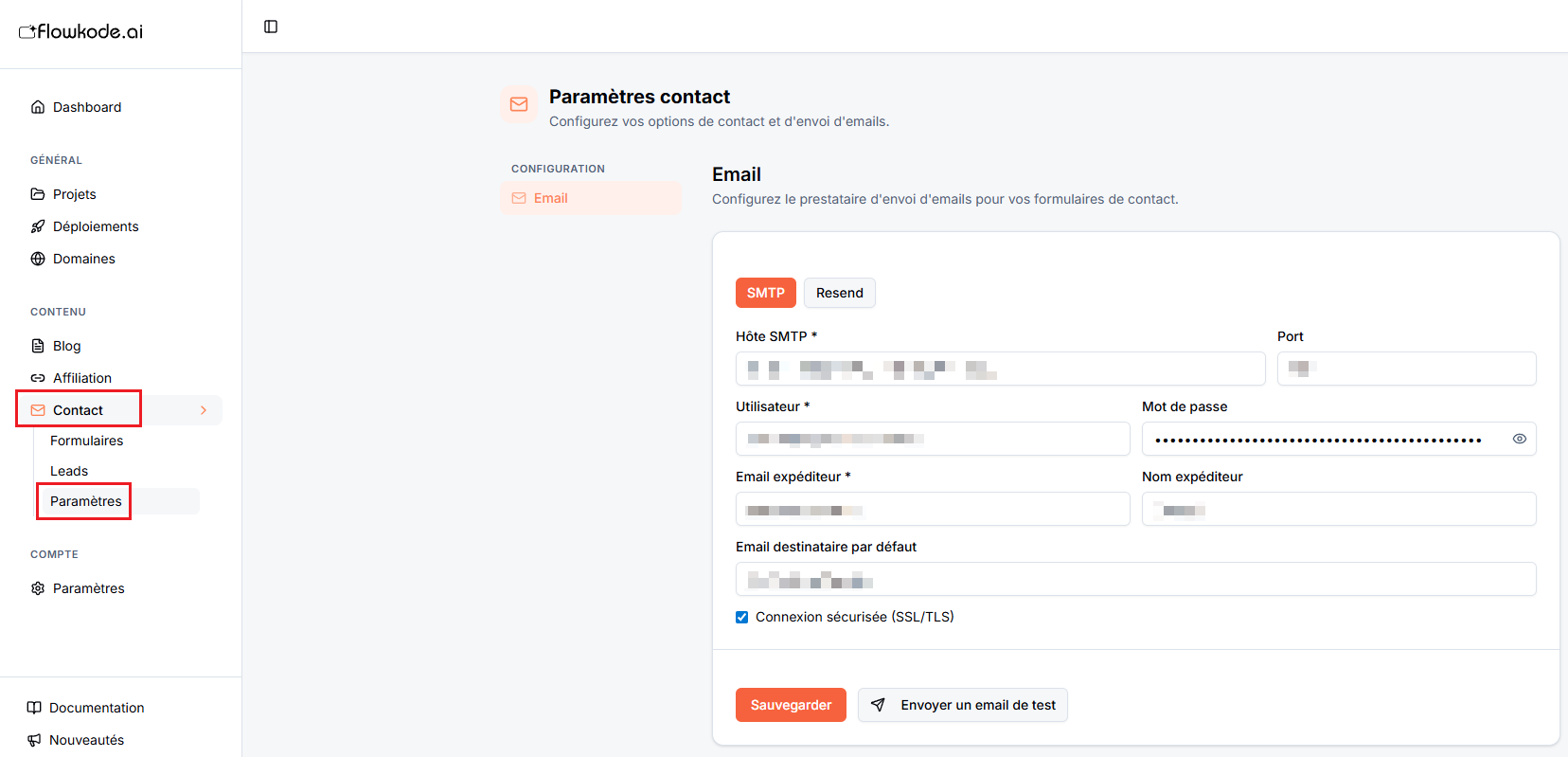
Accédez à la section Contact
Cliquez sur Paramètres
Configurez votre système d’envoi d’emails (SMTP ou Resend)
Vous devrez renseigner :
l’hôte SMTP
le port
l’utilisateur
le mot de passe
l’email expéditeur
le nom expéditeur
l’email destinataire par défaut
Ces informations sont indispensables pour recevoir les leads envoyés depuis vos formulaires.
Vous pouvez également tester votre configuration grâce au bouton d’envoi d’email de test.
Étape 2 : Créer des formulaires
Une fois les paramètres configurés, vous pouvez créer vos formulaires.
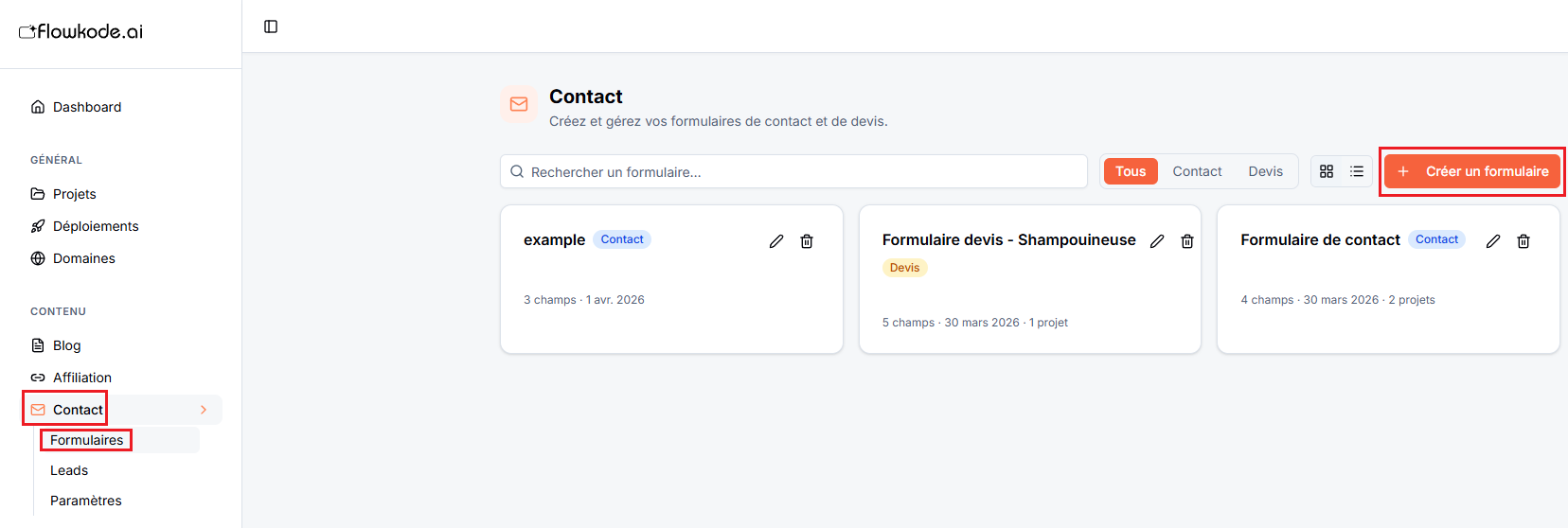
Accédez à Contact puis Formulaires
Cliquez sur Créer un formulaire
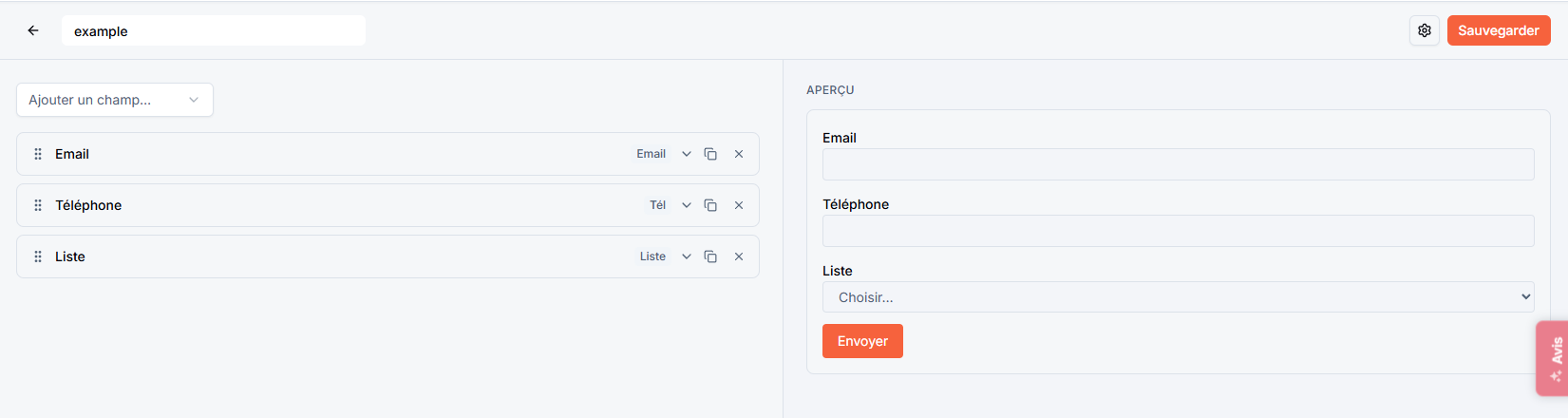
Dans l’éditeur :
Donnez un nom à votre formulaire
Ajoutez les champs souhaités depuis la liste disponible
Types de champs disponibles :
texte
email
téléphone
liste déroulante
nombre
date
checkbox
zone de texte
Vous pouvez personnaliser chaque champ :
label
placeholder
obligatoire ou non
largeur
Sur la droite, vous verrez un aperçu en temps réel de votre formulaire.
Une fois le rendu souhaité :
cliquez sur Sauvegarder
Votre formulaire est alors prêt à être utilisé.
Étape 3 : Configurer les paramètres du formulaire
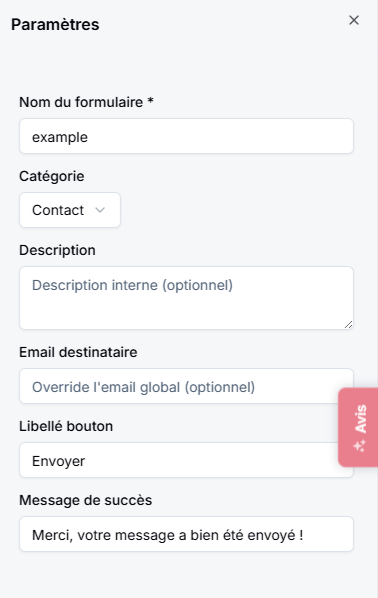
Dans l’éditeur de formulaire, vous pouvez accéder aux paramètres via l’icône en haut à droite.
Vous pourrez y configurer :
le nom du formulaire
la catégorie (Contact ou Devis)
une description interne
un email destinataire spécifique (optionnel)
le texte du bouton
le message de succès affiché après envoi
Ces paramètres permettent d’adapter chaque formulaire à votre besoin.
Étape 4 : Utiliser les formulaires dans vos projets
Une fois créé, un formulaire peut être :
ajouté dans vos pages
utilisé pour collecter des leads
intégré dans différents projets
Cela vous permet de réutiliser facilement vos templates.
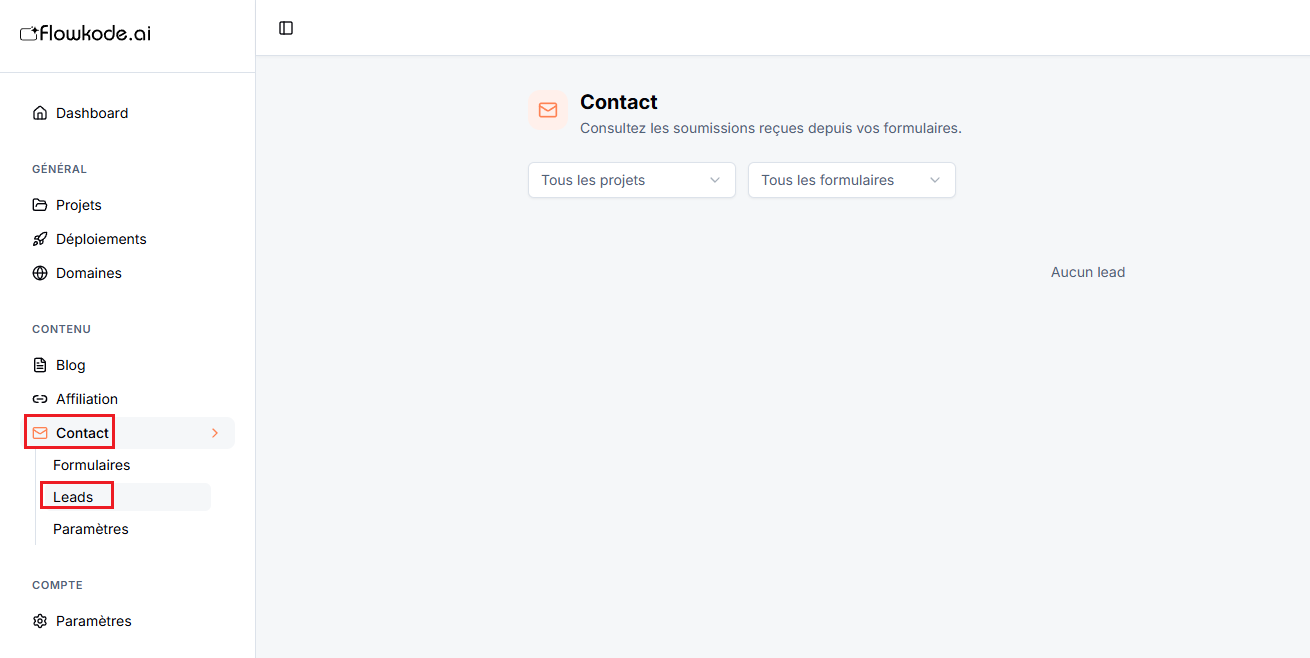
Étape 5 : Consulter les leads
Tous les leads générés sont accessibles dans :
Contact
Leads
Vous y retrouverez :
les informations envoyées par les utilisateurs
les formulaires utilisés
les données collectées
Cela vous permet de centraliser et exploiter vos contacts facilement.
⚠️ Important
Sans configuration email, aucun lead ne pourra être reçu
Vérifiez toujours votre configuration SMTP
Assurez-vous que vos formulaires sont bien sauvegardés
💡 Bonnes pratiques
Créez des formulaires simples pour maximiser les conversions
Limitez le nombre de champs
Utilisez des champs obligatoires uniquement si nécessaire
Testez vos formulaires avant publication