Configurer les widgets
Écrit par Jérémy DE CAMPOS
Dernière mise à jour Il y a 6 mois
Introduction
Les widgets sont des éléments dynamiques que vous pouvez ajouter sur les pages de votre projet d’affiliation.
Ils permettent d’afficher automatiquement des produits sous différents formats (grille, tableau, liste, etc.) afin de mettre en avant vos offres et améliorer la conversion.
Accéder aux widgets
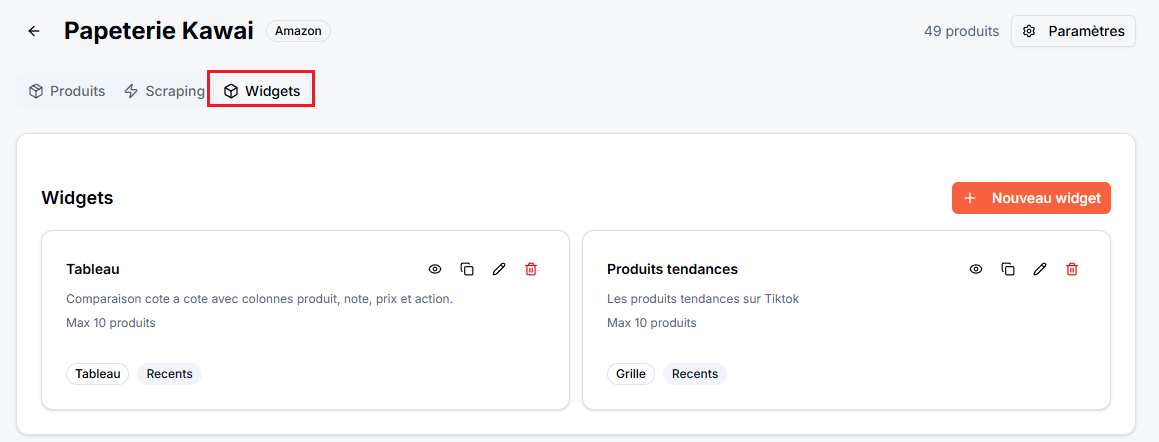
Pour configurer vos widgets :
Ouvrez votre projet d’affiliation
Rendez-vous dans l’onglet Widgets
Cliquez sur Nouveau widget
Une fenêtre de configuration s’ouvre.
Créer un widget
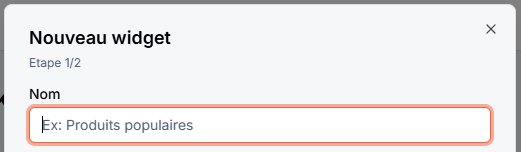
Lors de la création, vous devez renseigner plusieurs éléments.
Nom du widget
Donnez un nom à votre widget.
Exemple :
Produits populaires
Meilleurs casques audio
Top produits bien-être
👉 Ce nom vous permet d’identifier facilement votre widget.
Choisir un template
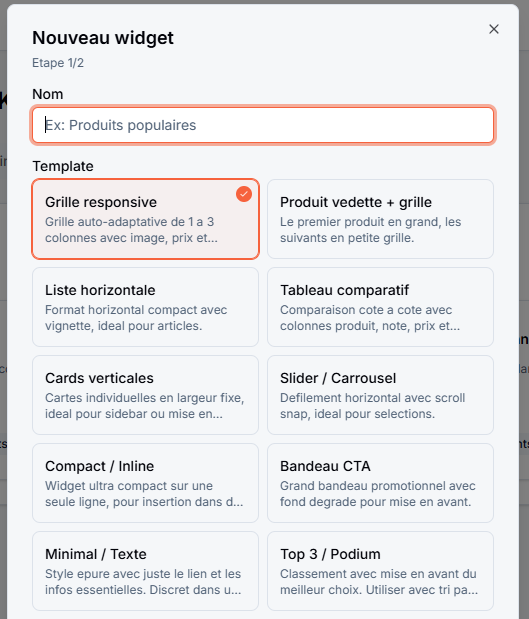
Flowkode propose plusieurs types de widgets selon vos besoins.
Grille responsive
Affichage en grille adaptable avec images, prix et informations produit.
Produit vedette + grille
Met en avant un produit principal avec les autres produits affichés en dessous.
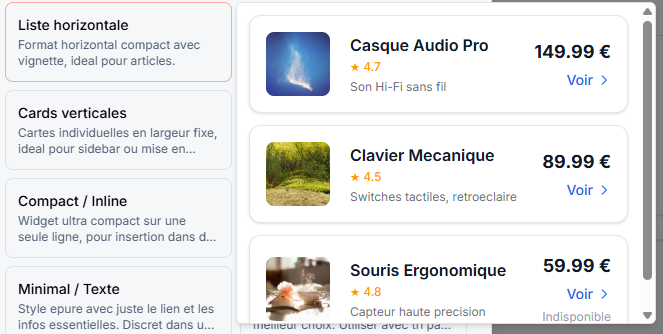
Liste horizontale
Format compact en ligne, idéal pour intégrer dans un article.
Tableau comparatif
Comparaison de produits avec plusieurs colonnes (prix, note, etc.).
Cards verticales
Affichage en cartes individuelles, parfait pour une mise en page claire.
Slider / Carrousel
Défilement horizontal des produits, idéal pour une présentation dynamique.
Compact / Inline
Format très léger sur une seule ligne, discret dans le contenu.
Bandeau CTA
Bannière promotionnelle pour mettre en avant une offre.
Minimal / Texte
Affichage simple avec peu d’éléments, centré sur l’essentiel.
Top 3 / Podium
Met en avant les meilleurs produits sous forme de classement.
👉 Choisissez le format en fonction de l’emplacement et de votre objectif (conversion, comparaison, mise en avant).
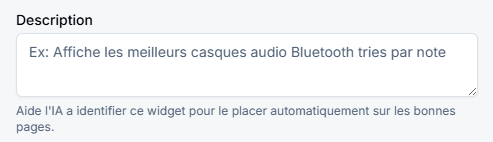
Ajouter une description
Ajoutez une description à votre widget.
Exemple :
Affiche les meilleurs casques audio Bluetooth triés par note
Configurer l’affichage
Vous pouvez ensuite définir :
Tri
Choisissez l’ordre des produits :
Plus récents
(ou autres options selon le projet)
Nombre max
Définissez le nombre de produits affichés.
Exemple :
5 produits
10 produits

Aperçu du widget
Lorsque vous survolez un template avec votre souris :
un aperçu du widget apparaît automatiquement
cela vous permet de visualiser le rendu final
👉 Très utile pour choisir le bon format avant de valider.
Sélectionner les produits
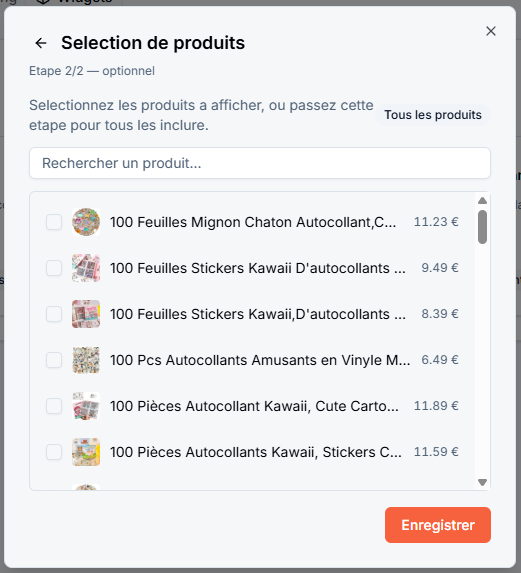
Une fois votre template configuré :
Cliquez sur Suivant
Une nouvelle fenêtre s’ouvre avec la liste des produits
Vous pouvez alors :
Rechercher un produit
Sélectionner manuellement les produits à afficher
Ou passer cette étape pour inclure automatiquement tous les produits
👉 Cette étape vous permet de contrôler précisément les produits affichés dans votre widget.
Finaliser la création
Une fois votre sélection faite :
Cliquez sur Enregistrer
Votre widget est alors créé et prêt à être utilisé dans votre projet.
Une fois créé :
votre widget est disponible dans votre projet
il peut être ajouté sur vos pages
les produits s’affichent automatiquement
⚠️ Important
Choisissez un template adapté à votre page
Ne surchargez pas vos pages avec trop de widgets
Vérifiez la cohérence entre le widget et votre contenu
💡 Bonnes pratiques
Utilisez plusieurs widgets pour tester différents formats
Mettez en avant les produits les plus pertinents
Adaptez le type de widget selon l’objectif (comparaison, vente, découverte)