Connecter les clés des registrars
Écrit par Jérémy DE CAMPOS
Dernière mise à jour Il y a 6 mois

Connecter un registrar
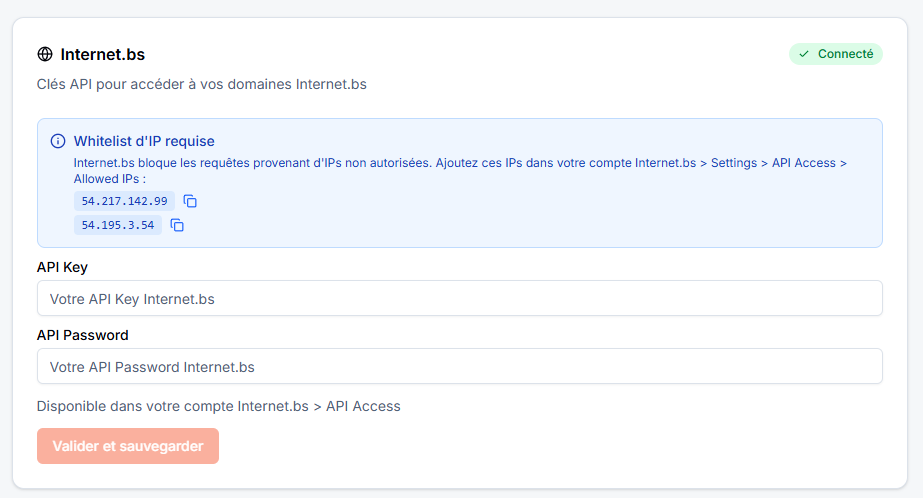
Internet.bs
Pour connecter votre compte Internet.bs, vous devez configurer l’accès API ainsi que les autorisations nécessaires.
Si votre compte est correctement connecté, un statut “Connecté” apparaîtra dans l’interface.
Fonctionnement
Flowkode utilise l’API Internet.bs pour :
récupérer la liste de vos domaines
gérer leur configuration
les rendre disponibles pour vos projets
Cependant, Internet.bs impose une restriction de sécurité : seules certaines adresses IP sont autorisées à effectuer des requêtes API.
Configuration requise (Whitelist IP)
Avant d’ajouter vos clés API, vous devez autoriser les adresses IP de Flowkode dans votre compte Internet.bs.
Pour cela :
Connectez-vous à votre compte Internet.bs
Rendez-vous dans Settings > API Access > Allowed IPs
Ajoutez les adresses IP fournies par Flowkode
Exemples d’IPs à autoriser :
54.217.142.99
54.195.3.54
Cette étape est indispensable pour permettre la communication entre Flowkode et votre compte Internet.bs.
Ajouter les clés API
Une fois les IPs autorisées :
Renseignez votre API Key
Renseignez votre API Password
Cliquez sur Valider et sauvegarder
Ces informations sont disponibles dans votre compte Internet.bs, dans la section API Access.
OVH
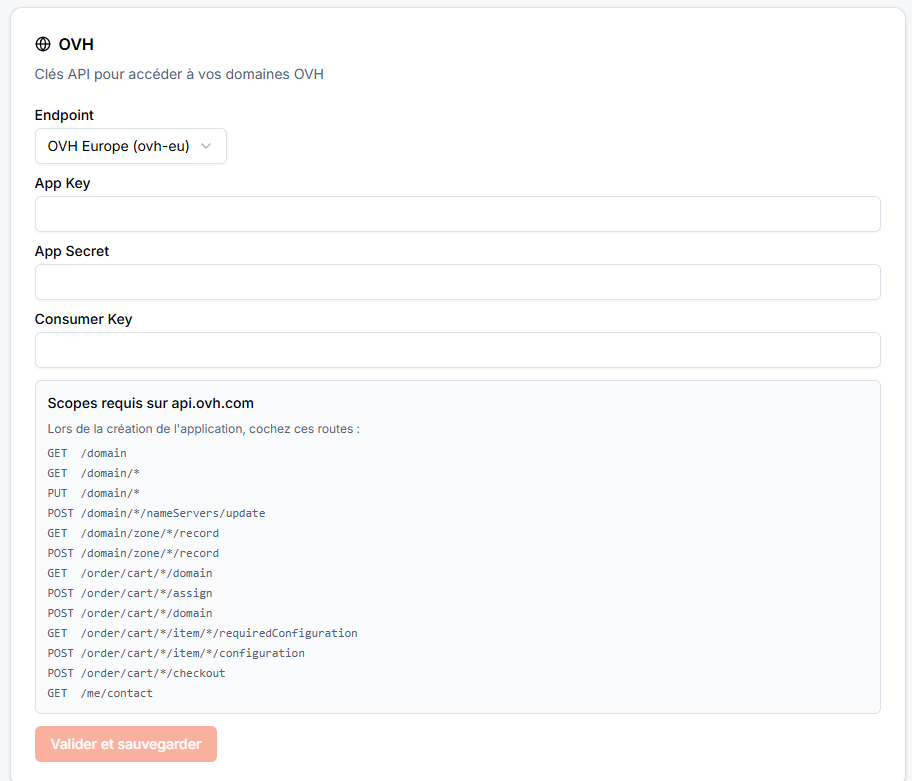
Pour connecter votre compte OVH, vous devez renseigner plusieurs informations :
Endpoint (ex : Europe)
App Key
App Secret
Consumer Key
Ces informations sont fournies lors de la création d’une application sur l’API OVH.
Vous devez également autoriser certains accès (scopes) pour permettre à Flowkode de :
récupérer vos domaines
gérer les DNS
effectuer des opérations liées aux domaines
Une fois les informations renseignées, cliquez sur Valider et sauvegarder.
Dynadot
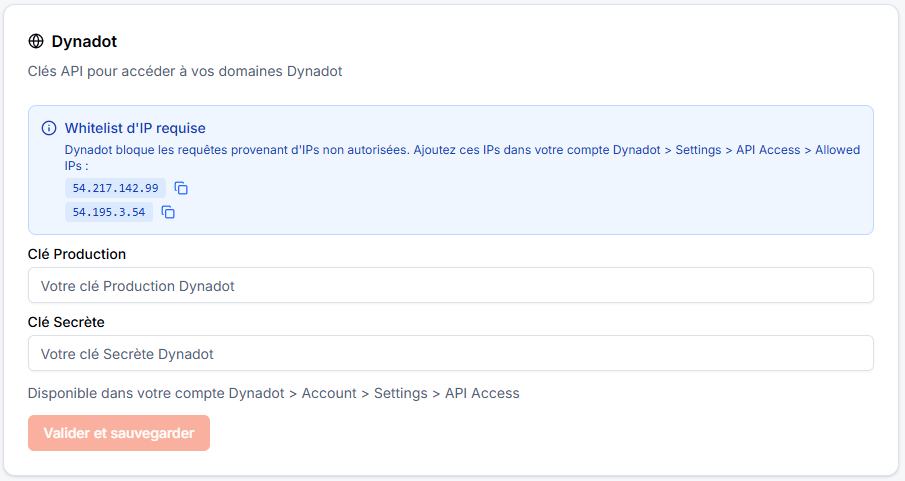
Pour connecter Dynadot :
Ajoutez les IPs fournies dans votre compte Dynadot
Rendez-vous dans Settings > API Access > Allowed IPs
Ajoutez les IPs affichées dans Flowkode
Récupérez vos clés API Dynadot
Clé Production
Clé Secrète
Renseignez ces clés dans Flowkode
Cliquez sur Valider et sauvegarder
👉 Vos domaines Dynadot seront alors connectés à Flowkode.