Les outils
Écrit par Jérémy DE CAMPOS
Dernière mise à jour Il y a 5 mois

Accéder à l’assistant IA
Pour utiliser les outils du chatbot :
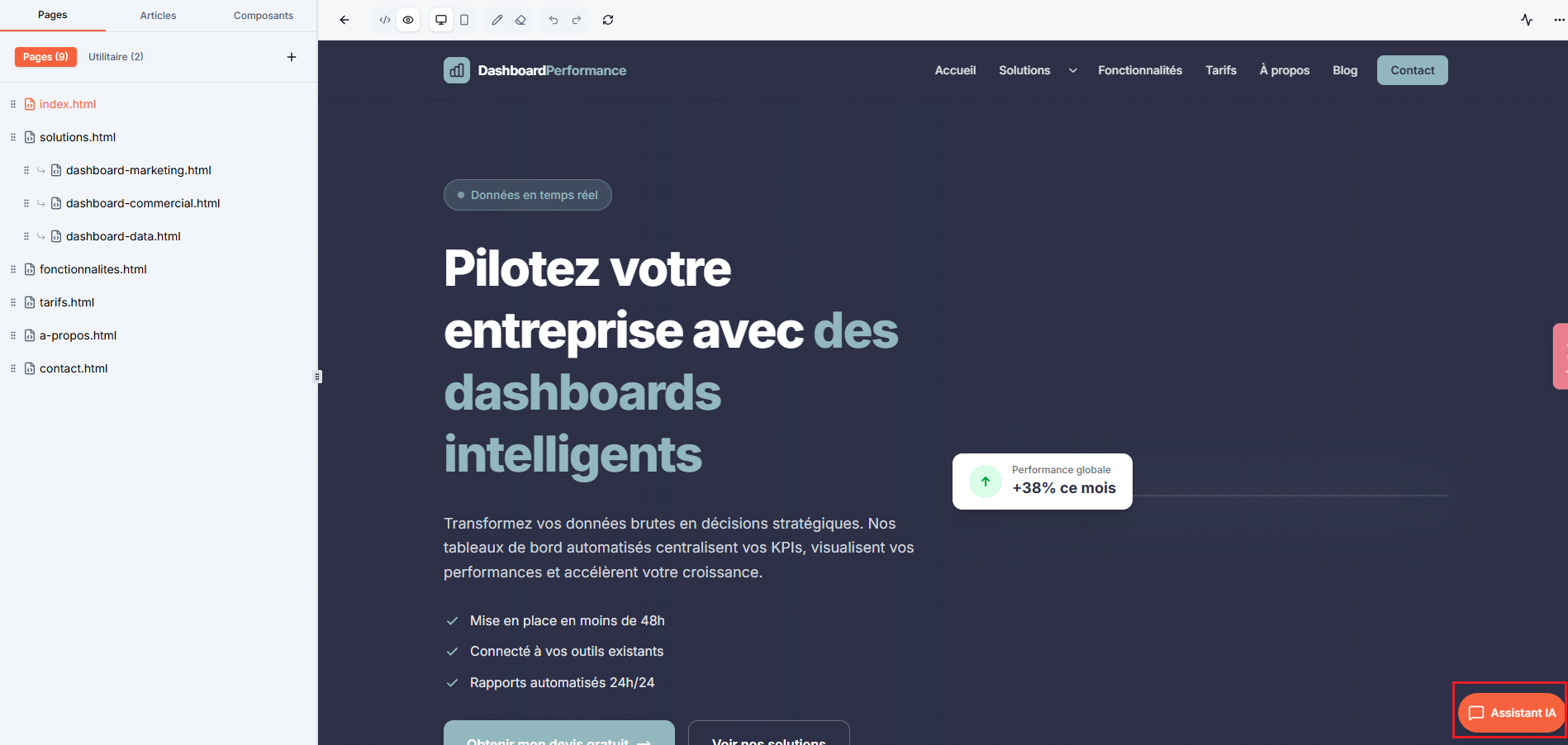
Ouvrez l’éditeur de votre projet
Cliquez sur Assistant IA en bas à droite
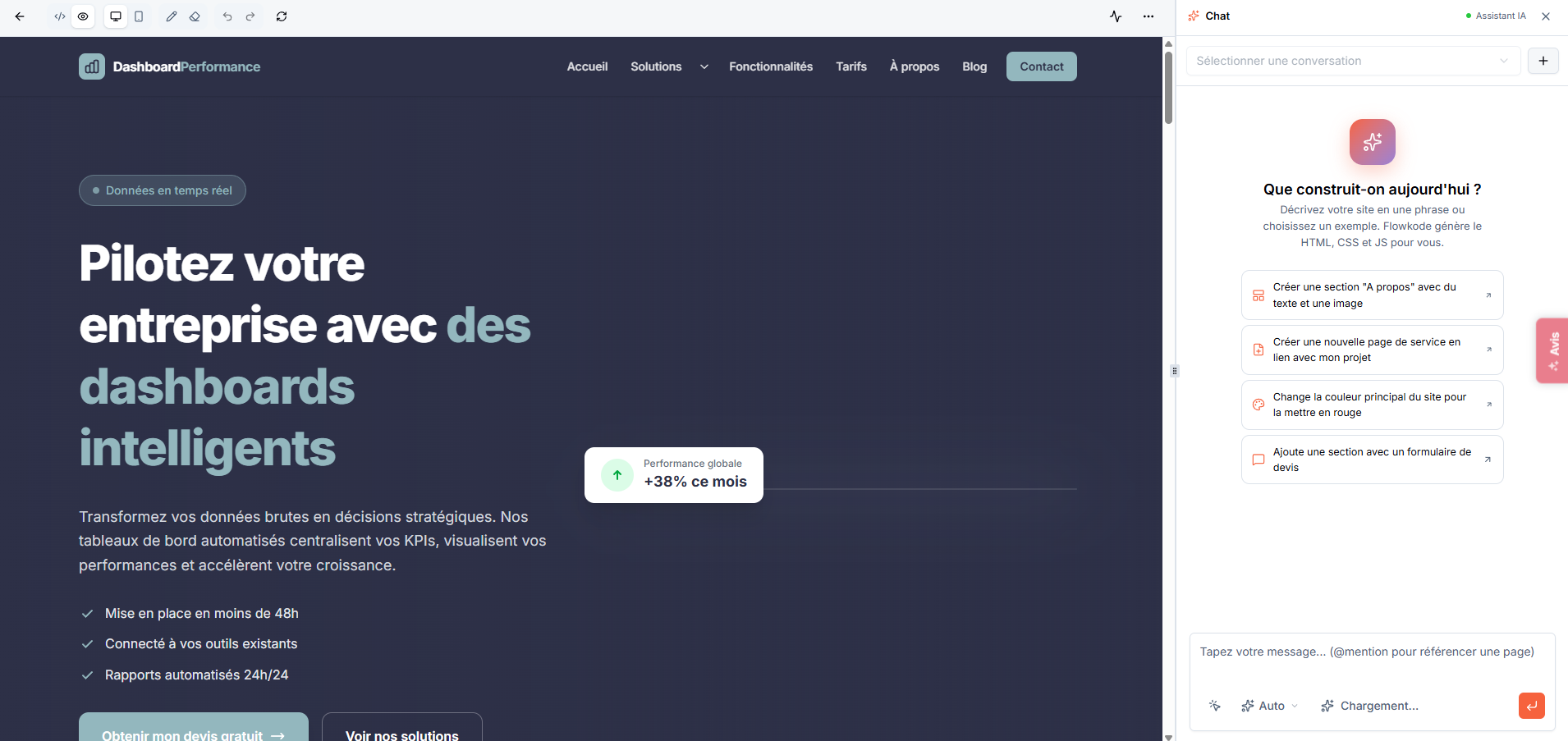
👉 Une sidebar s’ouvre sur la gauche.
Choisir le modèle IA
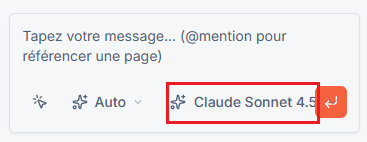
En bas de la fenêtre :
Sélectionnez le modèle IA (Claude Sonnet, Haiku, Opus, etc.)
👉 Choisissez selon vos besoins (rapide ou plus puissant)
⚠️ Assurez-vous d’avoir configuré vos clés API
Sélectionner un élément
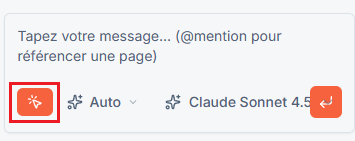
Cliquez sur la petite icône curseur (souris)
Cliquez directement sur un élément de votre page
👉 Cela permet de cibler précisément ce que vous souhaitez modifier.
Accéder aux outils (mode Auto)
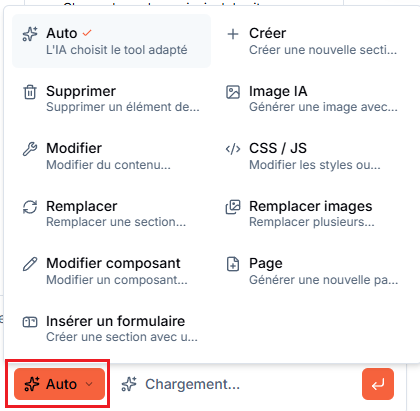
Cliquez sur Auto
👉 Vous accédez à toutes les actions possibles du chatbot.
Fonctionnalités disponibles
Voici les principales actions proposées :
Créer → ajouter une nouvelle section
Supprimer → supprimer un élément
Modifier → modifier du contenu existant
Remplacer → remplacer une section
Modifier composant → modifier un élément global (header, footer…)
Image IA → générer une image automatiquement
Remplacer images → remplacer plusieurs images
CSS / JS → modifier les styles ou ajouter du code
Page → générer une nouvelle page
Insérer un formulaire → Créer une section avec les formulaires de votre projet (si, les formulaires ont été mal générés)
👉 Ces outils permettent d’automatiser quasiment toutes les modifications.
Utilisation simple (mode conversation)
Vous pouvez aussi :
Laisser le mode sur Auto
Écrire directement votre demande
Exemples :
change le titre de cette section
ajoute une image
remplace cette section par une FAQ
👉 L’IA choisira automatiquement le bon outil.
Gérer les conversations avec l’assistant IA
Une fois que vous avez commencé une conversation avec l’assistant IA :
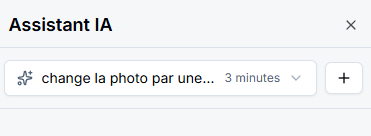
Vous pouvez sélectionner une conversation existante en haut de la sidebar
Cliquez sur la liste déroulante pour retrouver vos conversations précédentes
Cliquez sur le bouton + pour démarrer une nouvelle conversation
👉 Cela vous permet d’organiser vos échanges et de reprendre facilement un travail en cours.
⚠️ Important
Les actions peuvent modifier directement votre site
Vérifiez toujours avant d’appliquer les changements
Certaines fonctionnalités nécessitent des clés API actives
Pensez à rafraîchir la page pour voir apparaître les modifications effectuées par l’IA
💡 Bonnes pratiques
Utilisez le curseur pour être précis dans vos modifications
Combinez outils + prompt pour plus de contrôle
Commencez simple puis affinez vos demandes progressivement