Planifier des articles
Écrit par Jérémy DE CAMPOS
Dernière mise à jour Il y a 5 mois

Introduction
Flowkode vous permet de planifier automatiquement la publication de vos articles afin de maintenir une présence régulière sur votre site.
Grâce à cette fonctionnalité, vous pouvez automatiser la création et la publication de contenu en fonction d’une fréquence définie.
Accéder aux paramètres du blog
Pour configurer la planification :
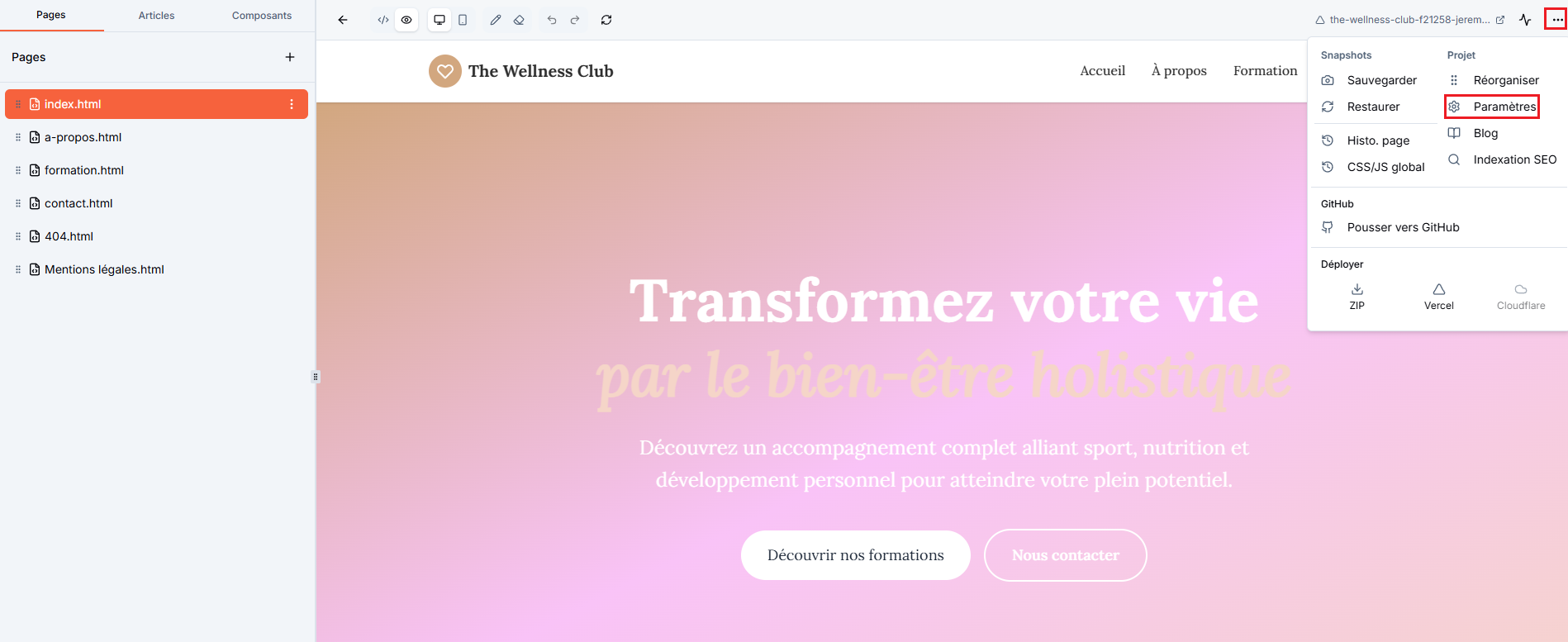
Ouvrez un de vos projets
Cliquez sur les 3 points en haut à droite
Cliquez sur Paramètres
Rendez-vous dans l’onglet Blog
Vous accédez alors aux paramètres de publication.
Définir la fréquence de publication
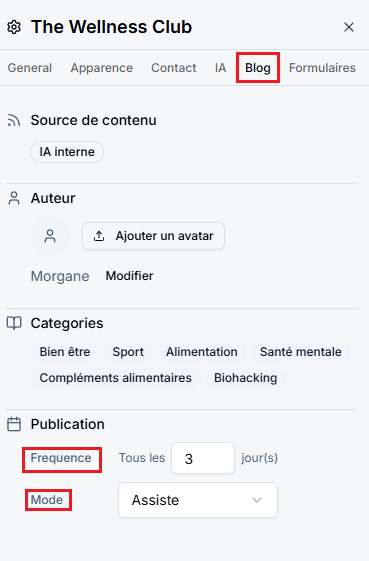
Dans les paramètres du blog, vous pouvez définir la fréquence à laquelle les articles seront publiés.
Exemple :
tous les 3 jours
tous les 7 jours
etc.
Cette fréquence détermine le rythme de publication automatique de vos articles.
Choisir le mode de publication
Flowkode propose deux modes de fonctionnement.
Mode automatique
Dans ce mode :
l’IA génère les articles
les articles sont publiés automatiquement
aucune validation manuelle n’est nécessaire
Ce mode est idéal pour automatiser votre stratégie de contenu sans intervention.
Mode assisté
Dans ce mode :
l’IA génère les articles
vous gardez un contrôle avant publication
Le fonctionnement se fait en plusieurs étapes :
Rendez-vous dans la section Blog
Créez vos articles à partir de mots-clés
Dans la liste des articles, cliquez sur les 3 points à droite de l’article
Cliquez sur Valider le titre

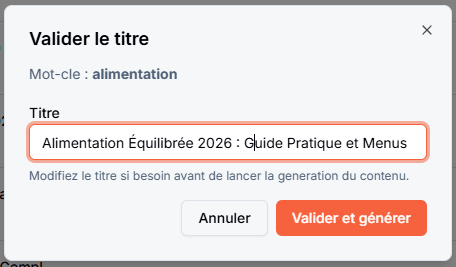
Une fenêtre s’ouvre vous permettant de modifier le titre de l’article avant génération.
⚠️ À cette étape, vous pouvez uniquement modifier le titre.
Cliquez sur Valider et générer
👉 L’article est alors généré automatiquement par l’IA.
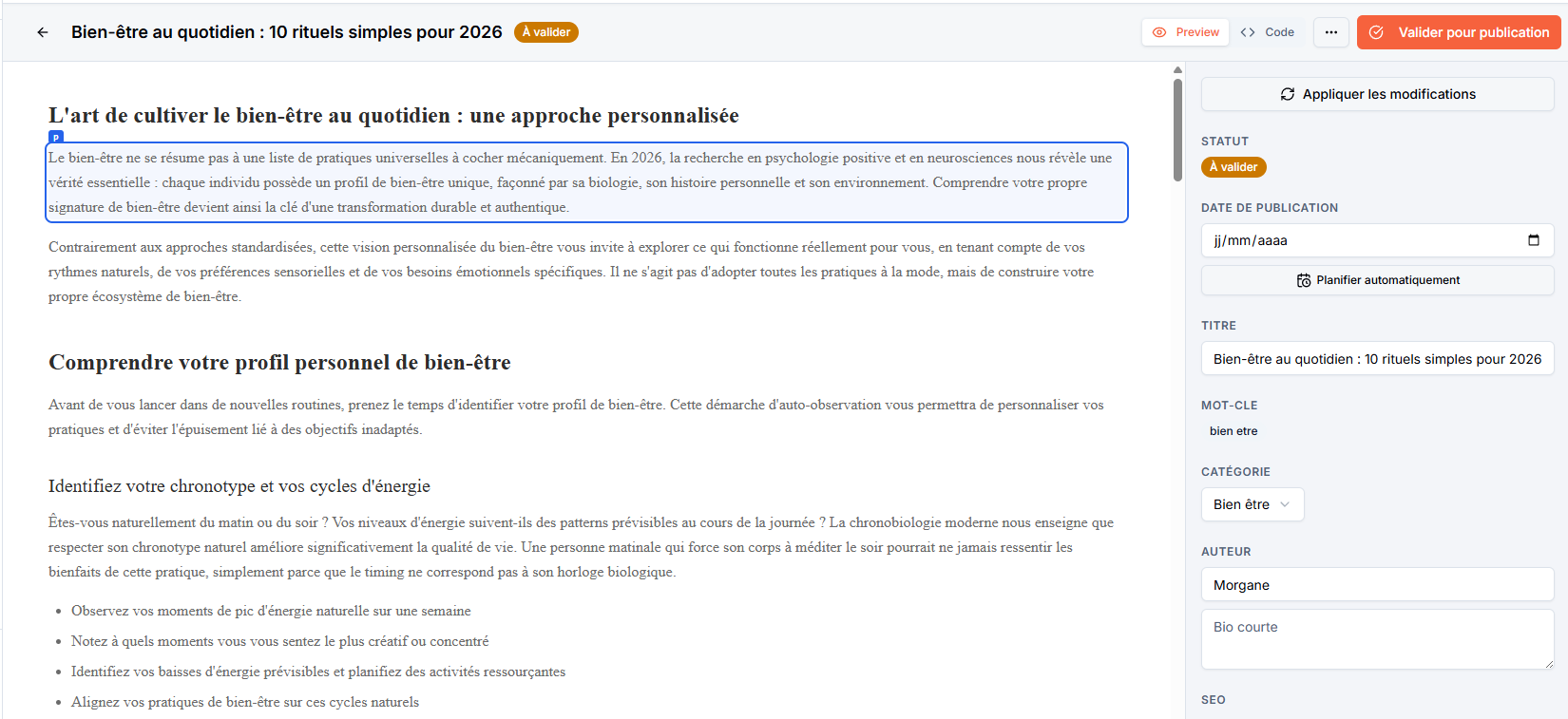
Une fois généré, ouvrez l’article (Voir / Valider)

Vous pouvez ensuite :
modifier le contenu de l’article
modifier les images
ajuster le SEO (meta title, description)
modifier les informations (catégorie, auteur, etc.)
Une fois les modifications terminées, cliquez sur Valider pour publication
👉 L’article sera alors publié (ou planifié selon vos paramètres).
Fonctionnement de la planification
Une fois la fréquence et le mode définis :
les articles créés dans la section Blog seront automatiquement planifiés
Flowkode publiera les articles selon le rythme choisi
le système respecte la fréquence définie pour chaque projet
Résultat
Grâce à la planification :
votre site reste actif régulièrement
votre SEO est amélioré
vous gagnez du temps sur la création de contenu
⚠️ Important
Vérifiez votre mode de publication avant d’activer la planification
En mode automatique, aucun contrôle n’est effectué avant publication
En mode assisté, vous devez valider chaque article
Assurez-vous que vos mots-clés sont pertinents
💡 Bonnes pratiques
Commencez avec une fréquence raisonnable (par exemple 2 à 3 articles par semaine)
Utilisez le mode assisté pour contrôler vos contenus au début
Passez en automatique une fois votre stratégie validée
Suite :
Pour générer des articles de blog efficacement (en mode automatique ou assisté), il est essentiel de préparer en amont votre recherche de mots-clés.
👉 Ces mots-clés doivent être cohérents avec les catégories définies lors de la création de votre projet.
Vous pouvez à tout moment modifier ces catégories :
Rendez-vous dans Paramètres du projet > Blog
Vous pouvez :
Ajouter de nouvelles catégories
Supprimer des catégories (uniquement si aucun article n’a été publié dedans)
N’oubliez surtout pas “d’appliquer au template”
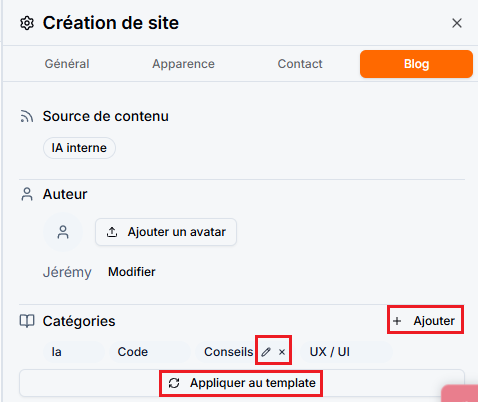
👉 Une bonne structure de catégories permet :
une meilleure organisation du blog
un SEO plus performant
une génération d’articles plus pertinente
Ajouter et planifier des articles
Une fois votre recherche de mots-clés prête :
Rendez-vous dans la section Blog
Cliquez sur Ajouter des articles
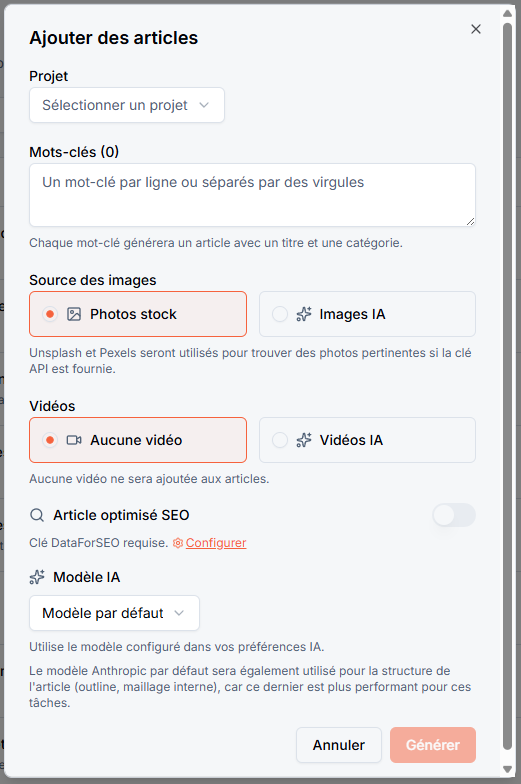
Étapes à suivre :
Sélectionnez votre projet
Ajoutez vos mots-clés :
1 mot-clé = 1 article
Vous pouvez :
écrire un mot-clé par ligne
ou les séparer par des virgules
👉 Ces mots-clés correspondent à vos idées d’articles
🎨 Configuration des contenus
Images
Photos stock :
utilise des banques d’images (Unsplash, Pexels)
Images IA :
génère des images automatiquement
peut coûter plus de tokens
Vidéos
Aucune vidéo
Vidéos IA (plus coûteux)
🔎 SEO (optionnel)
Vous pouvez activer “Article optimisé SEO”
Cette fonctionnalité :
améliore le contenu automatiquement
se base sur des données SEO réelles
consomme des tokens
👉 Voir la section Optimisation SEO de la documentation pour plus de détails
🤖 Modèle IA
Choisissez le modèle à utiliser
Par défaut :
le modèle configuré dans vos paramètres sera utilisé
⚡ Génération des articles
Une fois configuré :
Cliquez sur Générer
👉 Les articles passent par une phase :
“Analyse en cours”
L’IA prépare :
la structure
le contenu
le contexte SEO
🔁 Mode automatique vs assisté
🚀 Mode automatique
Les articles sont :
générés automatiquement
planifiés directement
👉 Aucun besoin d’intervention
✍️ Mode assisté
Vous devez :
valider le titre proposé
Ensuite :
l’article est généré
Puis :
vous pouvez relire
et valider pour planification
👉 Plus de contrôle sur le contenu
⚠️ Important
1 mot-clé = 1 article généré
Vérifiez la pertinence de vos mots-clés avant génération
L’optimisation SEO consomme des tokens
Les images et vidéos IA augmentent les coûts
✅ Bonnes pratiques
✔ Faire une vraie recherche de mots-clés en amont
✔ Structurer ses catégories dès le début
✔ Mélanger auto + assisté selon vos besoins
✔ Relire les articles en mode assisté
✔ Planifier sur plusieurs semaines/mois pour le SEO
✔ Commencer simple puis optimiser progressivement