Comment restaurer un projet complet
Écrit par Jérémy DE CAMPOS
Dernière mise à jour Il y a 6 mois

Accéder à la restauration
Pour restaurer l’ensemble de votre projet :
Ouvrez l’éditeur de votre projet
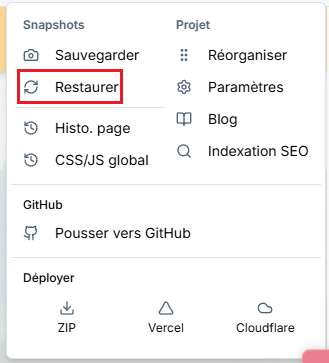
Cliquez sur les 3 points en haut à droite
Cliquez sur Restaurer
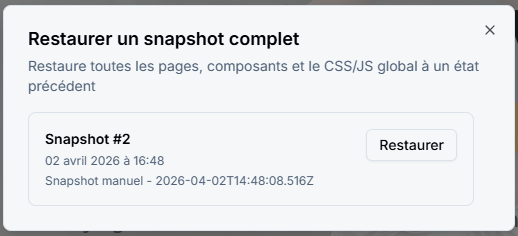
👉 Une fenêtre s’ouvre avec les snapshots disponibles.
Restaurer un snapshot
Dans cette fenêtre :
Sélectionnez le snapshot souhaité
Cliquez sur Restaurer
👉 Le projet sera entièrement restauré à l’état sélectionné.
Fonctionnement
Cette action permet de restaurer :
Toutes les pages
Tous les composants
Le CSS / JS global
👉 Vous revenez à une version complète antérieure du projet.
⚠️ Important
Cette action remplace tout le projet actuel
Toutes les modifications récentes seront perdues
Vérifiez bien la date du snapshot avant de restaurer
💡 Bonnes pratiques
Effectuez une sauvegarde avant toute restauration
Utilisez les snapshots pour sécuriser les étapes importantes
Testez votre site après restauration pour vérifier que tout fonctionne correctement