Comment modifier une image ?
Écrit par Jérémy DE CAMPOS
Dernière mise à jour Il y a 6 mois
Accéder à l’éditeur
Pour remplacer une image :
Ouvrez votre projet
Cliquez sur le bouton crayon en haut à gauche
👉 Vous êtes en mode édition.
Remplacer une image
Pour modifier une image :
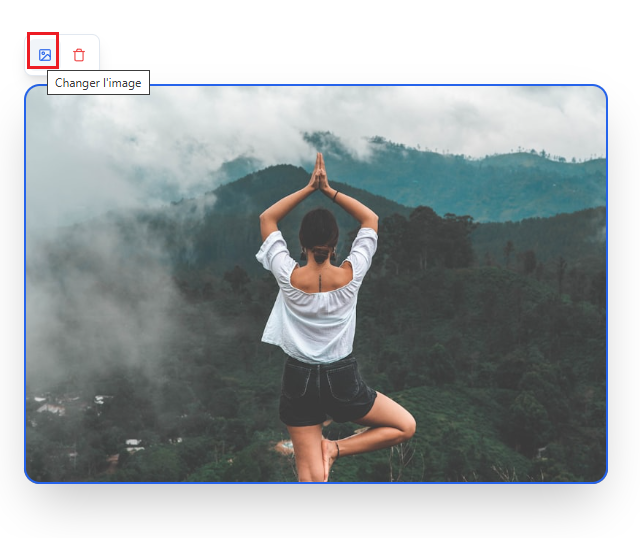
Cliquez sur l’image souhaitée
Cliquez sur la petite icône image
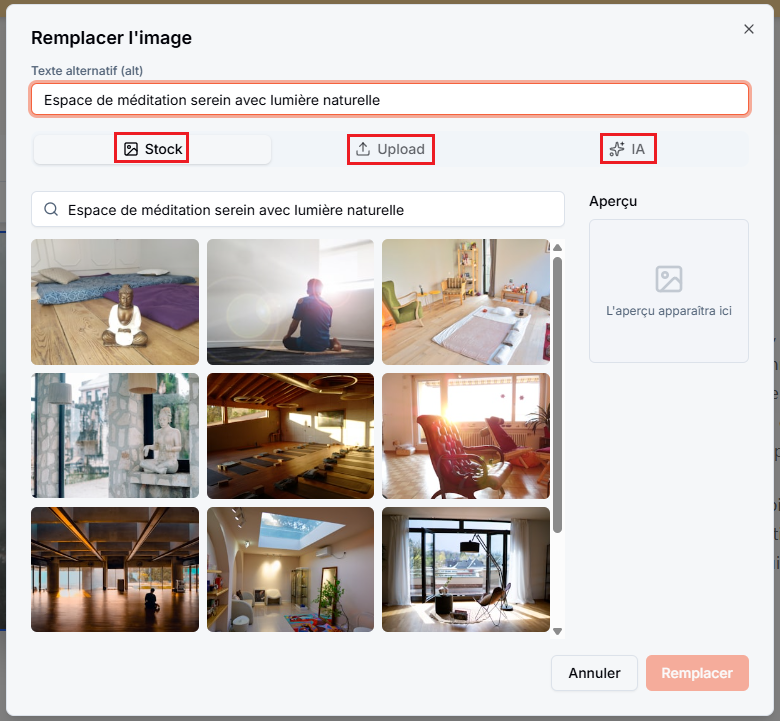
👉 Une fenêtre s’ouvre pour choisir une nouvelle image.
Choisir une image
Vous avez trois options :
Stock : rechercher une image dans la bibliothèque
Upload : importer votre propre image
IA : générer une image automatiquement
👉 Vous pouvez également renseigner un texte pour affiner la recherche ou la génération.
Valider le remplacement
Sélectionnez l’image souhaitée
Cliquez sur Remplacer
👉 L’image est automatiquement mise à jour sur votre page.
⚠️ Important
L’option Stock nécessite une clé API configurée
Pensez à utiliser des images optimisées pour le web (poids, qualité)
💡 Bonnes pratiques
Utilisez des images cohérentes avec votre univers visuel
Privilégiez des images de bonne qualité pour renforcer votre crédibilité
Ajoutez des visuels pertinents pour améliorer l’engagement utilisateur