Comment modifier le texte, les couleurs ?
Écrit par Jérémy DE CAMPOS
Dernière mise à jour Il y a 6 mois
Accéder à l’éditeur
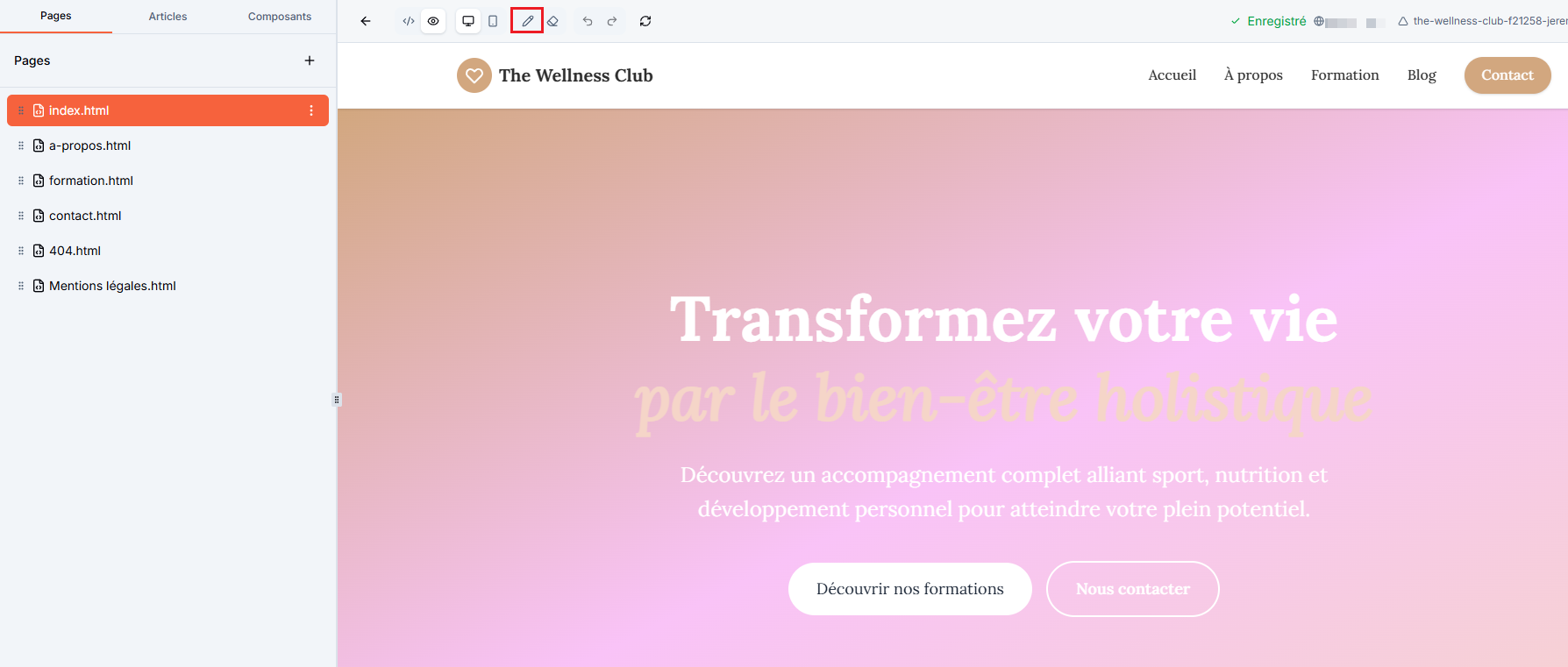
Pour modifier votre site :
Ouvrez votre projet
Cliquez sur le petit crayon en haut à gauche
👉 Vous passez alors en mode édition.
Modifier le texte
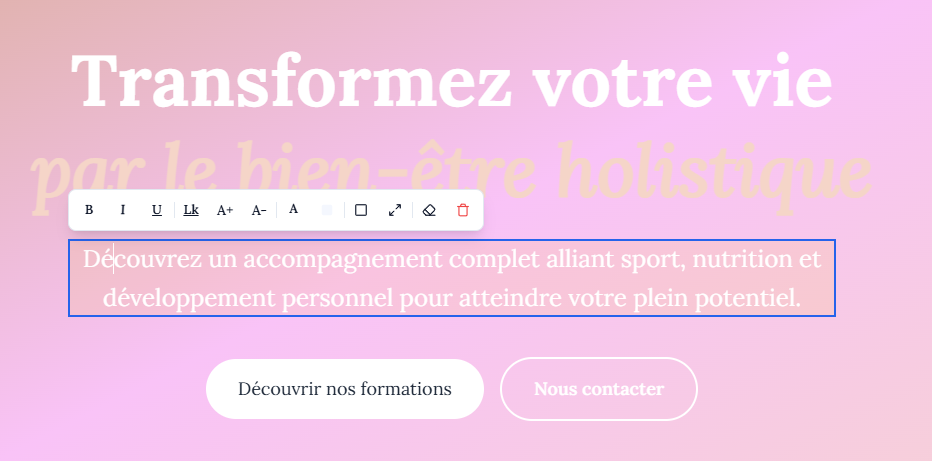
Pour modifier un texte :
Cliquez directement sur n’importe quel texte
Modifiez le contenu
👉 Le texte est éditable en direct sur la page.
Modifier le style du texte
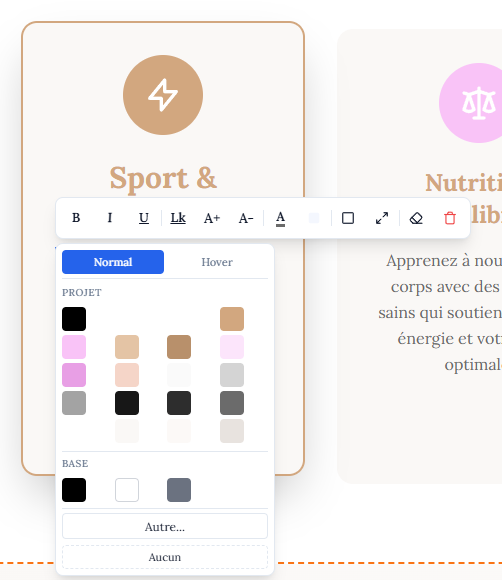
Pour accéder aux options de style :
Sélectionnez le texte
Une barre d’édition apparaît avec les options suivantes :
Gras
Italique
Souligné
Lien
Taille du texte (augmenter / réduire)
Couleur du texte
👉 Vous pouvez également modifier la couleur au hover du texte.
Modifier les couleurs
Vous pouvez changer les couleurs :
En sélectionnant un texte ou un élément
En choisissant une couleur dans la palette
👉 Les couleurs du projet sont centralisées pour garder une cohérence visuelle.
Modifier les icônes
Pour modifier une icône :
Cliquez sur l’icône
Cliquez sur changer l’icône
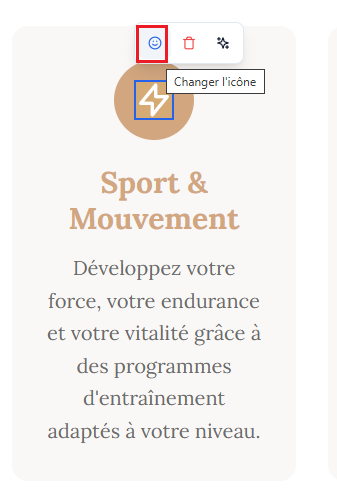
Vous avez deux possibilités :
Choisir une icône dans la bibliothèque
Générer une icône avec l’IA
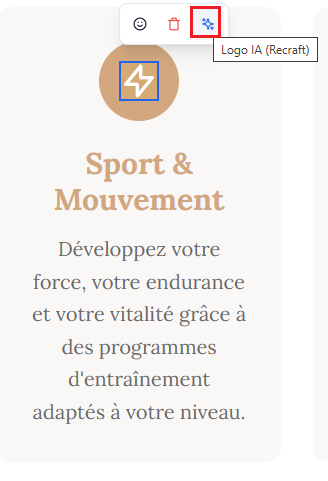
⚠️ Important
Pour générer une icône avec l’IA, vous devez avoir configuré vos clés API
Pensez à toujours sélectionner le texte avant de modifier son style
Les modifications sont visibles en temps réel, vérifiez bien le rendu sur desktop et mobile
💡 Bonnes pratiques
Utilisez des couleurs cohérentes avec votre charte graphique
Évitez de multiplier trop de styles différents sur une même page
Privilégiez des textes clairs et impactants pour améliorer la conversion
Testez les effets hover pour améliorer l’expérience utilisateur