Redéployer un projet
Écrit par Jérémy DE CAMPOS
Dernière mise à jour Il y a 6 mois

Introduction
Une fois votre site déployé, il devient accessible en ligne. Cependant, toutes les modifications que vous effectuez ensuite dans l’éditeur ne sont pas automatiquement mises à jour sur la version en ligne.
Pour que les changements soient visibles sur votre site public, il est nécessaire de redéployer le projet.
Le redéploiement permet de publier une nouvelle version du site en prenant en compte les dernières modifications.
Pourquoi redéployer un projet
Après un premier déploiement, votre site en ligne correspond à une version figée du projet.
Si vous modifiez :
le contenu des pages
le design
les sections
les paramètres du site
ces changements restent uniquement visibles dans l’éditeur tant que vous n’avez pas relancé un déploiement.
Le redéploiement est donc indispensable pour synchroniser votre version de travail avec la version en ligne.
Comment redéployer un projet
Le redéploiement s’effectue directement depuis l’éditeur du projet.
Étapes
Ouvrez votre projet dans l’éditeur
Cliquez sur les trois points en haut à droite
Accédez à la section Déployer
Sélectionnez le provider utilisé (ex : Vercel ou Cloudflare)
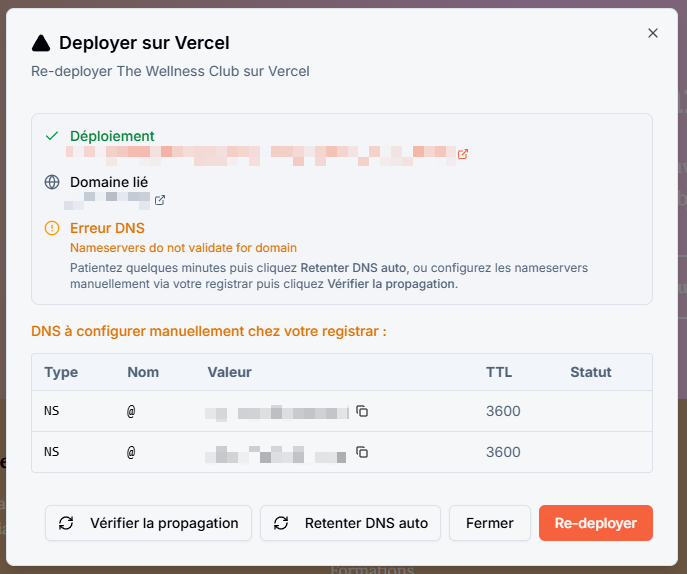
Cliquez sur Redéployer
Flowkode va alors relancer le processus de déploiement en prenant en compte les dernières modifications.
Vérification du déploiement
Une fois le redéploiement lancé, vous pouvez :
consulter l’URL du site
vérifier que les modifications sont bien en ligne
suivre l’état du déploiement
Dans certains cas, des informations techniques peuvent apparaître, notamment concernant la configuration DNS.
⚠️ Important
Les modifications ne sont pas visibles en ligne sans redéploiement
Chaque modification importante nécessite un nouveau déploiement
Une mauvaise configuration DNS peut empêcher l’accès au site
💡 Bonnes pratiques
Redéployez votre site après chaque modification majeure
Vérifiez systématiquement le rendu en ligne
Attendez la propagation DNS si nécessaire
Testez votre site après chaque mise à jour