Déployer un projet
Écrit par Jérémy DE CAMPOS
Dernière mise à jour Il y a 6 mois
Méthode 1 : Déployer depuis la liste des projets
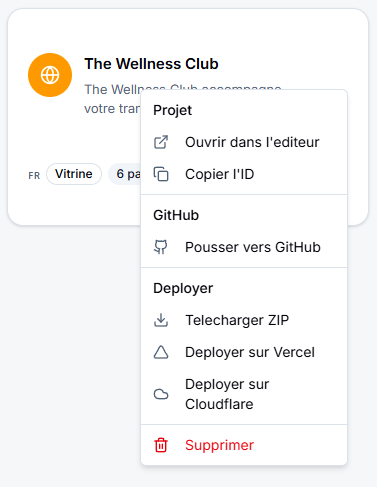
La première méthode consiste à déployer un projet directement depuis la page Projets.
Étapes
Accédez à la section Projets
Cliquez sur les trois points en haut à droite du projet
Sélectionnez une option de déploiement :
Déployer sur Vercel
Déployer sur Cloudflare
Pousser vers GitHub
Télécharger en ZIP
Cette méthode permet un déploiement rapide sans ouvrir le projet.
Méthode 2 : Déployer depuis l’éditeur
Vous pouvez également déployer un projet directement depuis l’éditeur.
Étapes
Ouvrez votre projet
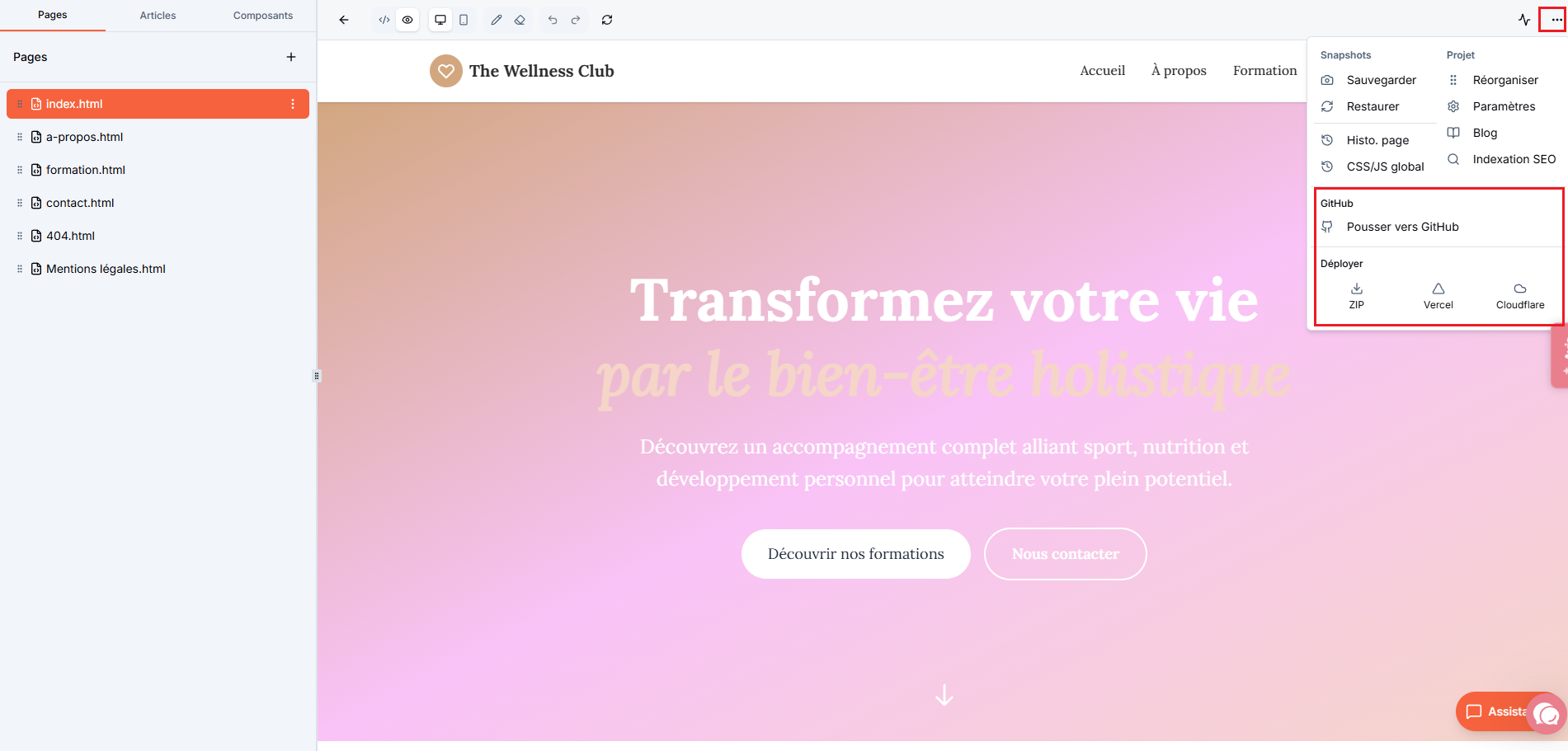
Cliquez sur les trois points en haut à droite
Accédez à la section Déployer
Choisissez le provider souhaité
Cette méthode est particulièrement utile si vous venez de modifier votre site et souhaitez le mettre à jour immédiatement.
Déployer sur Vercel
Vercel permet de déployer votre site avec une URL publique en quelques secondes.
Étapes
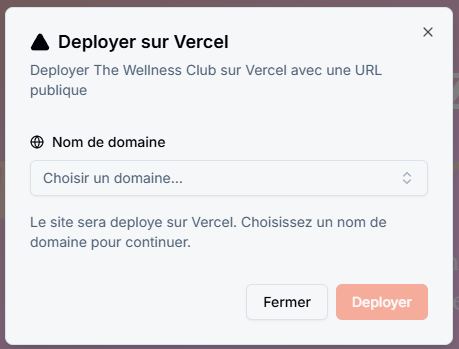
Sélectionnez Déployer sur Vercel
Choisissez un nom de domaine parmi ceux disponibles
Cliquez sur Déployer
Le domaine proposé correspond aux domaines que vous avez configurés et synchronisés dans Flowkode.
Une fois le déploiement terminé, votre site sera accessible en ligne.
Déployer sur Cloudflare Pages
Cloudflare Pages permet également de déployer votre site rapidement avec de bonnes performances.
Étapes
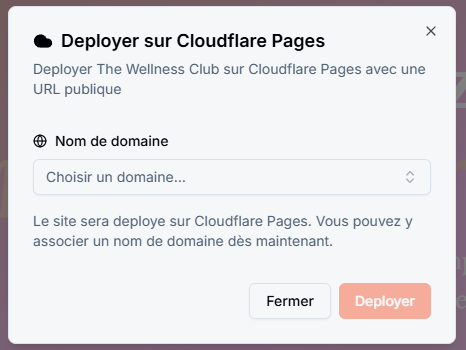
Sélectionnez Déployer sur Cloudflare
Choisissez un nom de domaine
Cliquez sur Déployer
Comme pour Vercel, vous devez sélectionner un domaine parmi ceux disponibles dans votre compte.
Une fois le déploiement effectué, le site sera accessible via l’URL associée.
Déployer via GitHub
Le déploiement via GitHub fonctionne légèrement différemment.
Fonctionnement
Flowkode va :
créer un repository
envoyer le code du site
versionner automatiquement les fichiers
Étapes
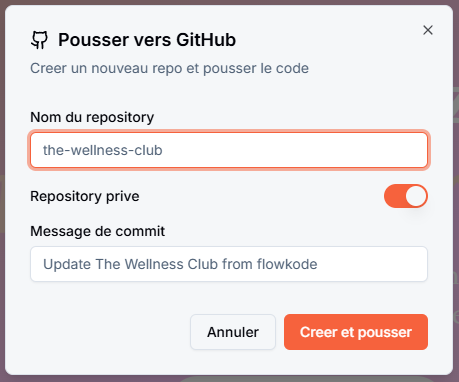
Cliquez sur Pousser vers GitHub
Définissez un nom de repository
Choisissez si le repository est privé ou public
Validez en cliquant sur Créer et pousser
Contrairement à Vercel et Cloudflare, aucun domaine n’est requis à cette étape. Le déploiement consiste ici à envoyer le code sur GitHub.
Vous pourrez ensuite utiliser ce repository pour déployer votre site via d’autres services si nécessaire.
Télécharger le projet en ZIP
Flowkode vous permet également d’exporter votre projet sous forme de fichier ZIP.
Étapes
Cliquez sur Télécharger ZIP
Récupérez le fichier contenant votre site
Cette option est utile si vous souhaitez :
héberger le site ailleurs
conserver une copie du projet
effectuer un déploiement manuel

⚠️ Important
Vous devez avoir configuré au moins un provider avant de déployer
Un domaine doit être disponible pour Vercel et Cloudflare
Le déploiement GitHub ne rend pas le site accessible directement
💡 Bonnes pratiques
Testez votre site avant de le déployer
Vérifiez que votre domaine est correctement configuré
Utilisez GitHub pour versionner vos projets
Redéployez votre site après chaque modification importante