Pré requis Google Cloud Console
Écrit par Morgane AMSELLEM
Dernière mise à jour Il y a 6 mois
Avant de connecter Google Search Console à Flowkode, vous devez configurer votre projet dans Google Cloud Console.
👉 Cette étape est essentielle pour permettre à Flowkode d’accéder à vos données SEO.
Accéder à la configuration
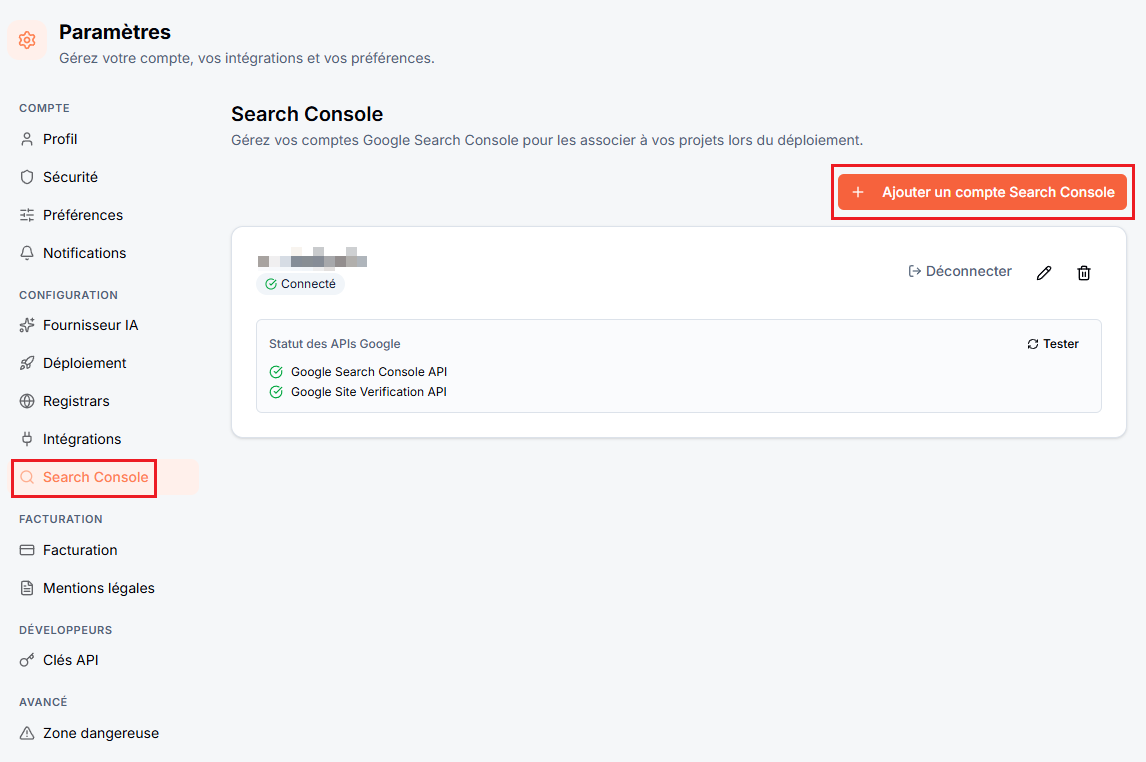
Rendez-vous dans Paramètres
Cliquez sur Search Console
Cliquez sur Ajouter un compte Search Console
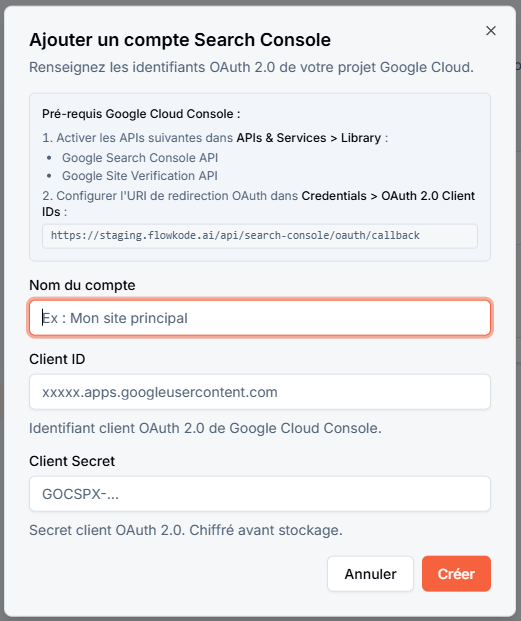
👉 Une fenêtre s’ouvre avec les premières instructions.
Activer les APIs nécessaires
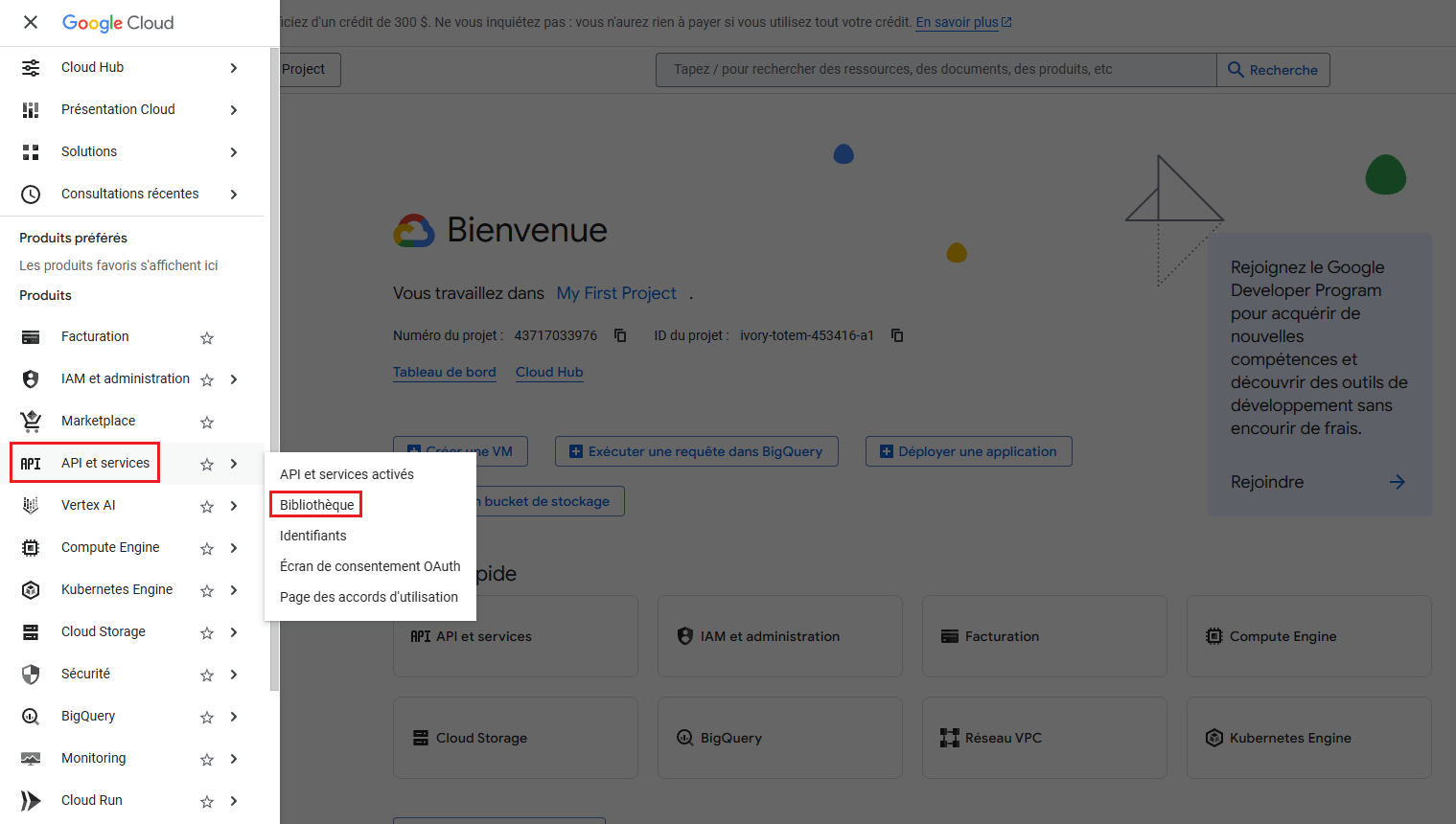
Dans votre compte Google Cloud Console :
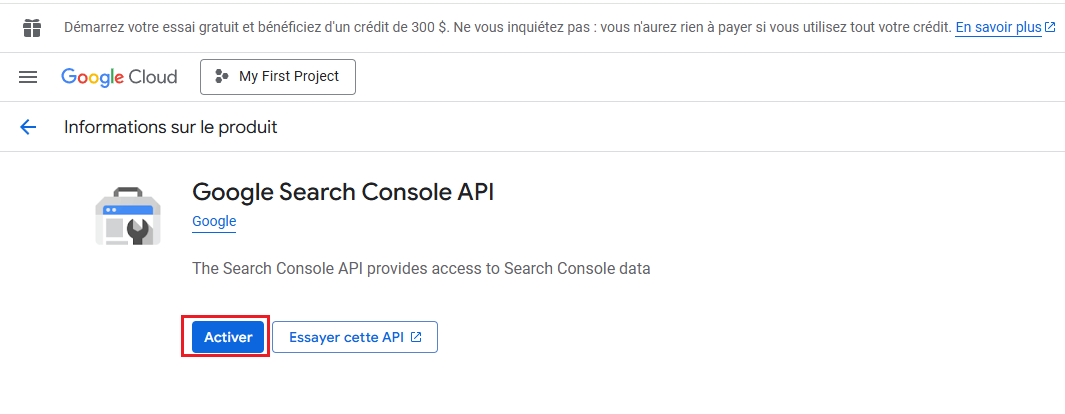
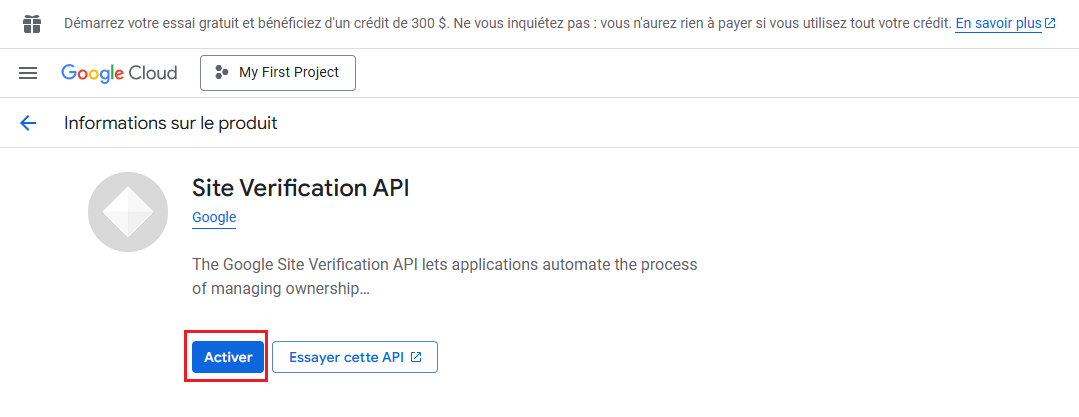
Allez dans APIs et services > Bibliothèque
Recherchez et activez :
Google Search Console API
Google Site Verification API
👉 Cliquez sur Activer pour chaque API.
Créer les identifiants OAuth
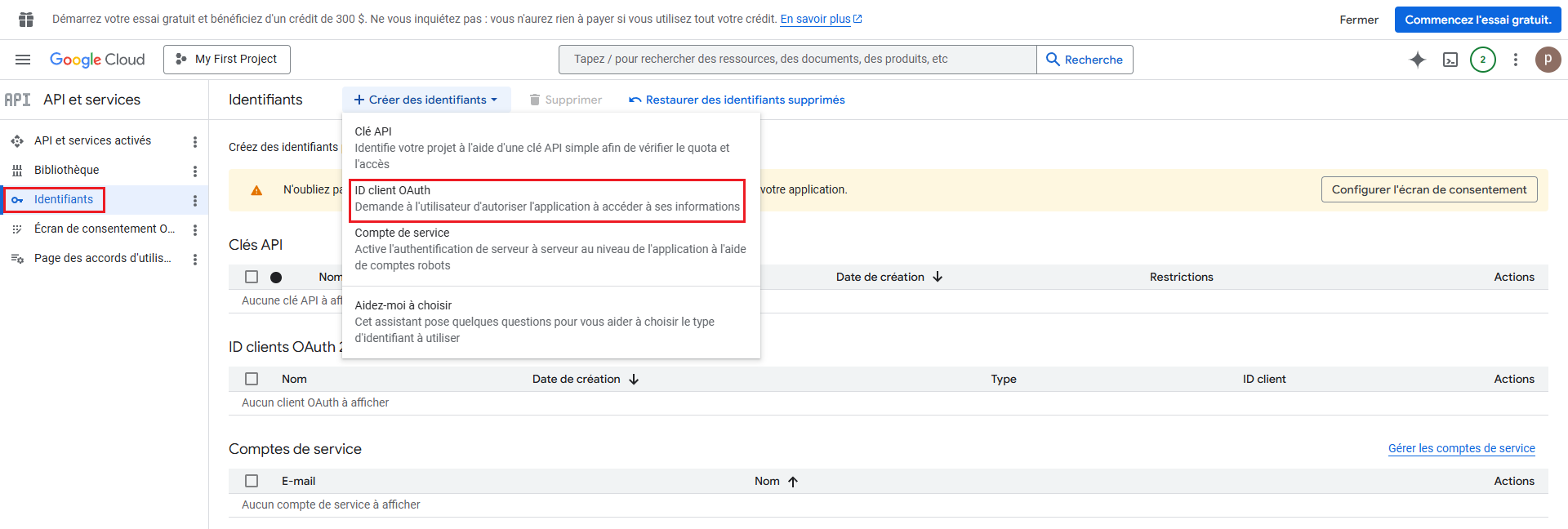
Rendez-vous dans APIs et services > Identifiants
Cliquez sur Créer des identifiants
Sélectionnez ID client OAuth
👉 Vous arrivez sur la page de configuration.
Configurer le client OAuth
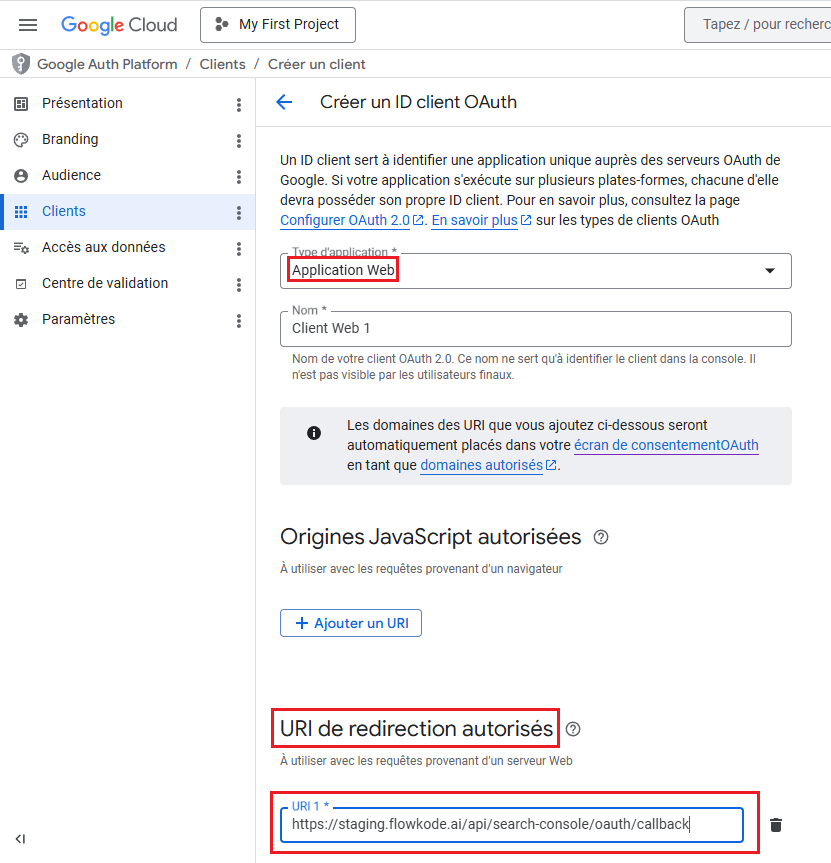
Remplissez les champs :
Type d’application : Application Web
Ajoutez l’URL suivante dans URI de redirection autorisés :
https://staging.flowkode.ai/api/search-console/oauth/callback
👉 Validez la création.
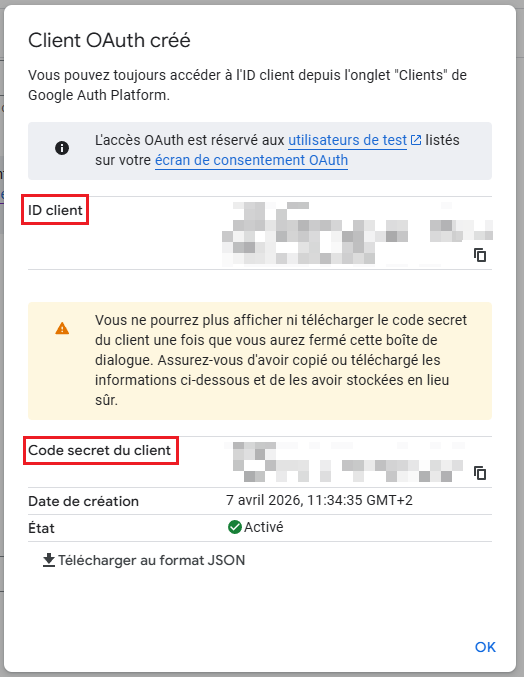
Récupérer les identifiants
Une fenêtre s’ouvre :
Copiez :
ID client
Code secret du client
👉 Conservez bien ces informations.
Connecter à Flowkode
Retournez sur Flowkode
Collez :
le Client ID
le Client Secret
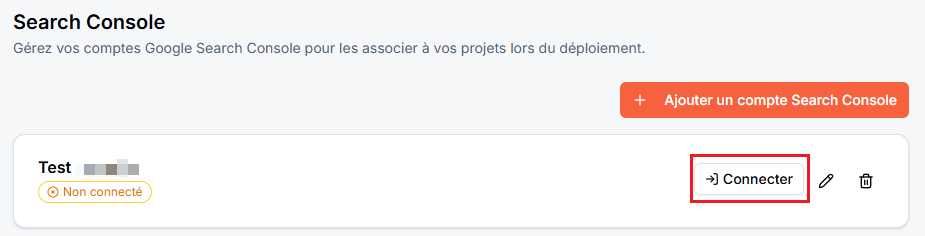
Cliquez sur Créer puis Connecter
👉 La connexion à Google Search Console se lance.
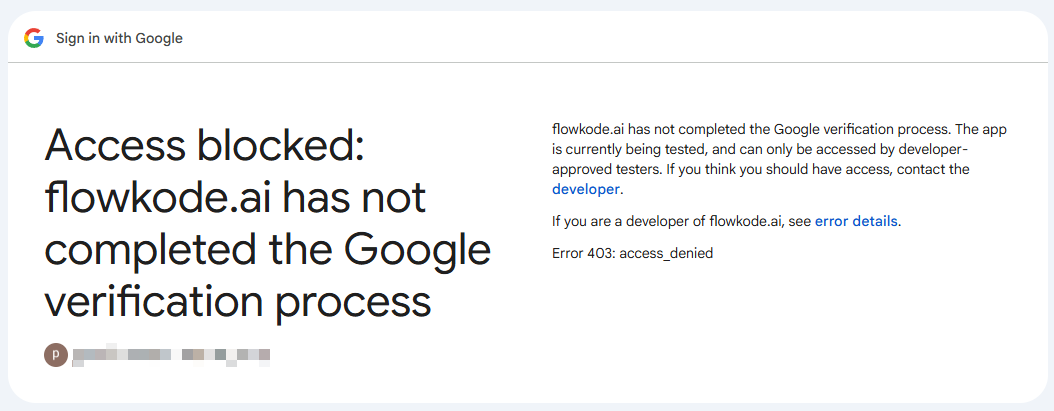
Résoudre l’erreur d’accès bloqué
Si vous voyez une erreur type “access blocked” :
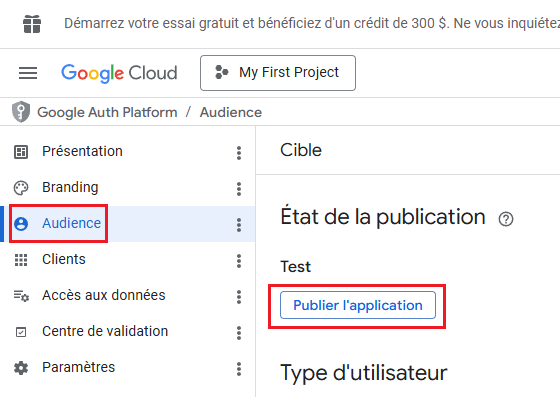
Retournez sur Google Cloud Console
Allez dans Audience
Cliquez sur Publier l’application
👉 Ensuite, revenez sur Flowkode et reconnectez votre compte.
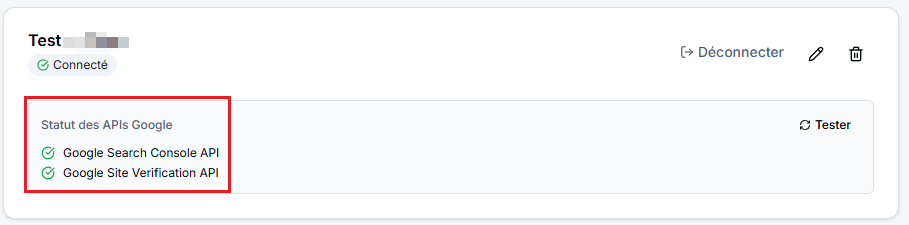
Résultat
Votre compte Google Search Console est connecté
Les APIs sont actives
Flowkode peut accéder à vos données SEO
⚠️ Important
Vérifiez que les 2 APIs sont bien activées
Utilisez exactement l’URL de redirection fournie
Pensez à publier l’application pour éviter les erreurs d’accès
💡 Bonnes pratiques
Donnez un nom clair à votre projet Google Cloud
Conservez vos identifiants en lieu sûr
Testez la connexion après configuration
Vérifiez que le statut des APIs est bien en vert dans Flowkode