Ajouter la Search Console sur un projet
Écrit par Morgane AMSELLEM
Dernière mise à jour Il y a 5 mois

Introduction
Connecter Google Search Console à votre projet Flowkode permet de suivre les performances SEO de votre site (indexation, clics, impressions, positions…).
Flowkode simplifie totalement cette étape en automatisant la configuration et la vérification du domaine.
Étapes à suivre
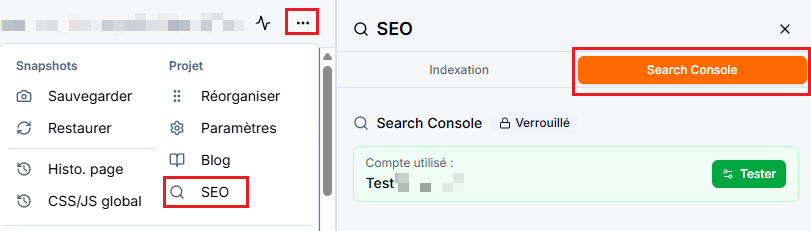
Rendez-vous sur l’éditeur de votre projet
Cliquez sur les trois points en haut à droite
Cliquez sur SEO
Allez dans l’onglet Search Console
Sélectionnez votre compte Search Console connecté
Cliquez sur Configurer
⚙️ Configuration automatique
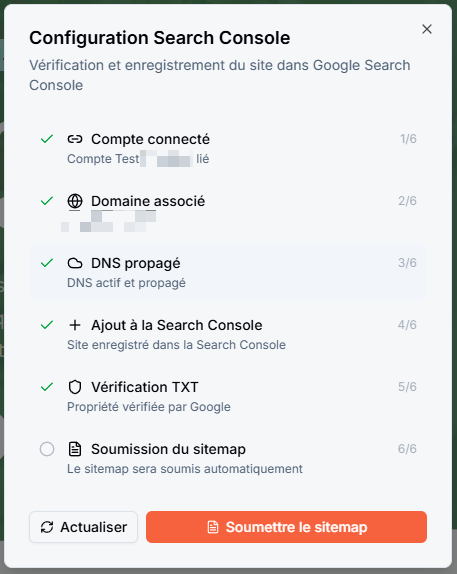
Cliquez sur Lancer la configuration
👉 Flowkode va automatiquement :
associer votre domaine
ajouter votre site à Google Search Console
vérifier la propriété via DNS (TXT)
Une fois les étapes validées, cliquez sur Soumettre le sitemap
👉 Cela permet à Google de :
découvrir rapidement vos pages
accélérer l’indexation de votre site
⚠️ Important
⚠️ Le DNS doit être propagé avant de lancer la configuration
⚠️ Votre domaine doit être correctement connecté au projet
⚠️ Assurez-vous que votre compte Search Console est bien configuré
⚠️ Si une étape échoue, cliquez sur Actualiser pour relancer
✅ Bonnes pratiques
✔️ Attendez quelques minutes après la propagation DNS avant de configurer
✔️ Vérifiez que toutes les étapes passent en vert
✔️ Soumettez le sitemap dès que possible
✔️ Consultez ensuite vos données dans Analytics > Search Console
✔️ Revenez régulièrement pour suivre l’indexation et les performances