La vue d'ensemble d'analyse
Écrit par Morgane AMSELLEM
Dernière mise à jour Il y a 6 mois

Introduction
La vue d’ensemble est votre tableau de bord principal dans la section Analytics.
Elle vous permet de regrouper en un seul endroit les indicateurs les plus importants de votre projet.
Par défaut, cette vue est vide afin de vous laisser la possibilité de la personnaliser selon vos besoins.
Étapes
Rendez-vous dans la section "Analytics"
Sélectionnez le projet que vous souhaitez analyser
Vous arrivez sur une vue d’ensemble vide
Cliquez sur le bouton "Ajouter un widget"
Sélectionnez les widgets que vous souhaitez afficher
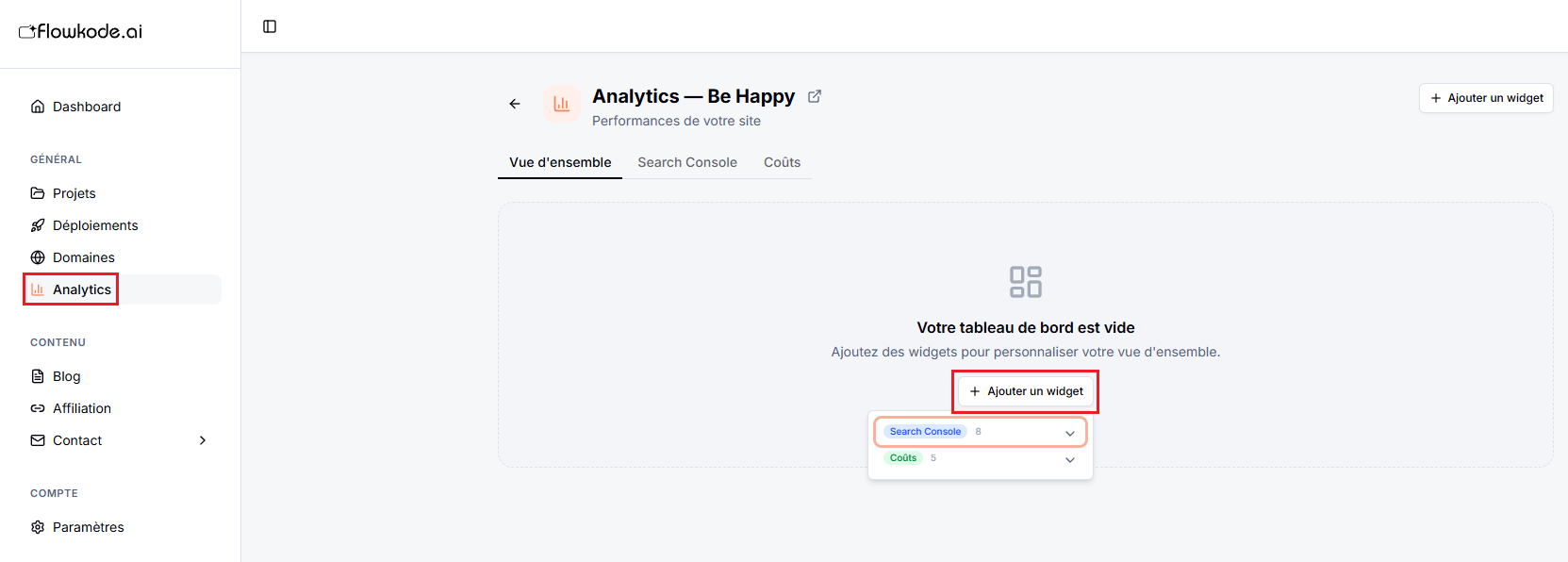
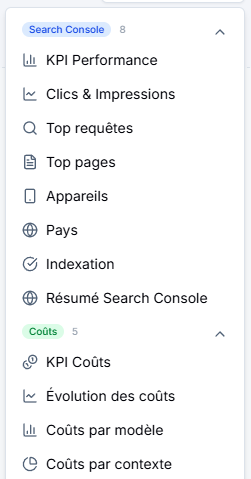
Types de widgets disponibles
Vous pouvez ajouter deux grandes catégories de widgets :
🔎 Widgets Search Console
KPI Performance : clics, impressions, CTR, position moyenne
Clics & impressions : évolution du trafic dans le temps
Top requêtes : mots-clés générant du trafic
Top pages : pages les plus performantes
Appareils : répartition mobile / desktop
Pays : origine géographique du trafic
Indexation : état d’indexation de vos pages
Résumé Search Console : synthèse globale des performances
💰 Widgets Coûts
KPI Coûts : vue rapide des coûts
Évolution des coûts : suivi dans le temps
Coûts par modèle : répartition selon les modèles IA utilisés
Coûts par contexte : analyse des usages (blog, génération, etc.)
⚠️ Important
Vous devez avoir connecté Google Search Console pour afficher les données SEO
Les widgets sont entièrement personnalisables
Une vue vide est normale au départ
Les données peuvent mettre un peu de temps à apparaître après le déploiement
💡 Bonnes pratiques
Ajoutez uniquement les widgets utiles pour éviter de surcharger la vue
Combinez :
des widgets SEO (Search Console)
des widgets financiers (coûts)
Organisez votre dashboard pour :
suivre rapidement vos performances
détecter les opportunités
Adaptez votre vue selon votre objectif :
SEO → focus Search Console
rentabilité → focus coûts